PR この記事には広告(アフィリエイトリンク)が含まれています。 詳細
SSH接続出来たはいいが・・・
前回の記事で、SSH通信によるさくらサーバーへの接続方法を紹介しました。
 関連記事
【ワンランク上のブロガーへ】MacでさくらサーバーにSSH接続する方法
IT
Mac
Windows
お小遣い稼ぎ
セキュリティ
関連記事
【ワンランク上のブロガーへ】MacでさくらサーバーにSSH接続する方法
IT
Mac
Windows
お小遣い稼ぎ
セキュリティいざ、サーバーをいじくろう!と思ったのですが、なんと
デフォルトではcshとviしか使えないのですorz
そこで今回は、サーバー操作をする上で必要不可欠と言っても過言ではないbashとvimを使えるようにするまでの手順を紹介致します。
手順
bashの有効化
有効化する前に、現在のshellを確認してみましょう。
以下のコマンドを実行してみてください。echo $SHELL
そうすると以下のようなメッセージが表示されると思います。
やはり、cshがデフォルトで設定されていましたね。。。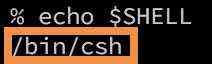
では、以下のコマンドでbashに設定し直しましょう。chsh -s /usr/local/bin/bash
パスワードの入力を求められるので、サーバーパスワードを入力してください。
認証が成功すると以下のようなメッセージが表示されます。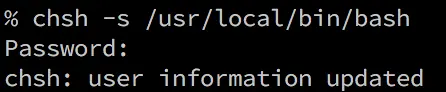
.bash_profileの作成
次に.bash_profileファイルを作成します。
まずは以下のコマンドを実行して.bash_fileと.bashrcを作成してください。touch ~/.bash_profile
touch ~/.bashrc
次に、以下のコマンドで.bash_profileの編集画面を開きます。vi ~/.bash_profile
そして以下のコードをペーストして保存してください。if [ -f $HOME/.bashrc ]; then
source $HOME/.bashrc
fi
確認
一旦、SSH通信を終了して、再度接続し直してください。
そして、もう一度以下のコマンドを実行してみてください。echo $SHELL
そうすると、bashに変わっていることが確認出来ますね。(bashに変えた影響で見た目も多少変わっています。)
Vimのインストール
次はVimをインストールしましょう。
まずは以下のコマンドでディレクトリを作成して移動します。mkdir -p ~/local/src
cd ~/local/src
次に、以下のコマンドでVimのソースファイルをダウンロードします。wget ftp://ftp.vim.org/pub/vim/unix/vim-7.4.tar.bz2
コマンド入力後少し待ち、以下のメッセージが表示したら、ダウンロードは完了です。
次に、以下のコマンドでダウンロードしたファイルを展開します。tar jxf vim-7.4.tar.bz2
次に以下のコマンドでディレクトリ移動をし、パッチファイル用のディレクトリを作成し、さらにそのディレクトリの中に入ります。cd vim74
mkdir patches
cd patches
パッチファイルを以下のコマンドでダウンロードします。
2017/12/9時点では2367が最新のものです。
※かなり時間がかかりますので、放置しておきましょうcurl -O 'ftp://ftp.vim.org/pub/vim/patches/7.4/7.4.[001-2367]'
ダウンロードが完了したら以下のコマンドでパッチを適用します。cd ..
cat patches/7.4.* | patch -p0
次に以下のコマンドでコンフィグを設定します。./configure --enable-multibyte --enable-xim --enable-fontset \
>--with-features=big --prefix=$HOME/local
次に以下のコマンドを実行します。make
次に以下のコマンドを実行します。make install
次に以下のコマンドで.bashrcファイルの編集を行います。vi ~/.bashrc
次に以下の2行を追加し、上書き保存してください。alias vim='~/local/bin/vim'
alias vi='~/local/bin/vim'
次に以下のコマンドで.bashrcファイルの編集内容を反映します。source ~/.bashrc
確認
以下のコマンドを実行し、vimが表示されればインストール完了です。vim
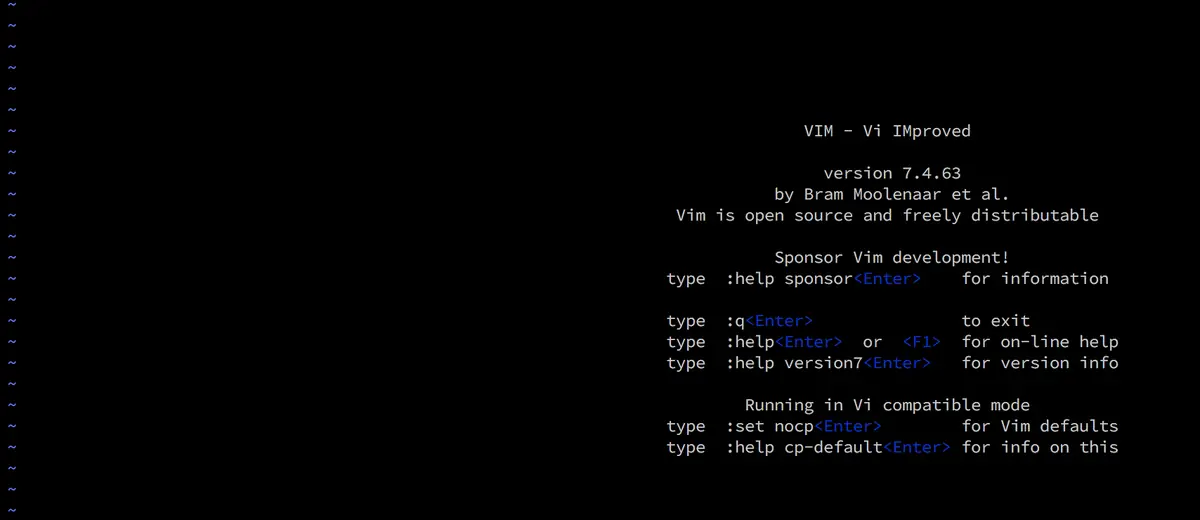
終わりに
いかがだったでしょうか?
今回は今までと違って、結構がっつりコマンド操作がメインになっています。
今回使用したコマンドについては詳細は説明しませんでしたが、分からなかったら一つ一つ調べながら手順を進めることで何をやっているのかが理解出来ると思いますので焦らずに試してみてください♪