PR この記事には広告(アフィリエイトリンク)が含まれています。 詳細
爆速Wordpress環境構築
今回はWordpressの環境をdockerを用いてローカルに爆速で整えるやり方を紹介しようと思います。
dockerさえインストールしていれば冗談抜きで爆速でログイン画面まで表示出来てしまいます・・・!
では、早速進めていきましょう。
手順
前提
以下のツールはインストールしてある事とします。
- docker
- docker-compose
docker-compose.ymlの作成
まずはdocker-compose.ymlを作成しましょう。
version: '3.3'

services:
   wordpress:
     image: wordpress:5.3-php7.3-apache
     depends_on:
       - db
     ports:
       - "8000:80"
     restart: always
     environment:
       WORDPRESS_DB_HOST: db:3306
       WORDPRESS_DB_USER: wordpress
       WORDPRESS_DB_PASSWORD: wordpress
       WORDPRESS_DB_NAME: wordpress
     volumes:
       - ./html:/var/www/html

   db:
     image: mysql:5.7
     volumes:
       - ./db_data:/var/lib/mysql
     restart: always
     environment:
       MYSQL_ROOT_PASSWORD: root
       MYSQL_DATABASE: wordpress
       MYSQL_USER: wordpress
       MYSQL_PASSWORD: wordpress

volumes:
    db_data:
パスワードなどはよしなに設定してください。
起動
なんとこれだけで起動の準備が完了です。
以下のコマンドで実行しましょう。
Creating network "wordpress_default" with the default driver
Pulling db (mysql:5.7)...
5.7: Pulling from library/mysql
804555ee0376: Pull complete
...
(略)
...
Pulling wordpress (wordpress:5.3-php7.3-apache)...
5.3-php7.3-apache: Pulling from library/wordpress
8ec398bc0356: Pull complete
...
(略)
...
Creating wordpress_db_1 ... done
Creating wordpress_wordpress_1 ... done
正常にサービスが作成されました。
念の為プロセスも確認してみましょう。
CONTAINER ID        IMAGE                         COMMAND                  CREATED             STATUS              PORTS                  NAMES
4a026c5ab217        wordpress:5.3-php7.3-apache   "docker-entrypoint.s…"   6 minutes ago       Up 6 minutes        0.0.0.0:8000->80/tcp   wordpress_wordpress_1
a4c7a3a7830f        mysql:5.7                     "docker-entrypoint.s…"   6 minutes ago       Up 6 minutes        3306/tcp, 33060/tcp    wordpress_db_1
こちらも正常に起動していますね♪
http://localhost:8000 にアクセスすると、Wordpressの初期画面にリダイレクトされました。
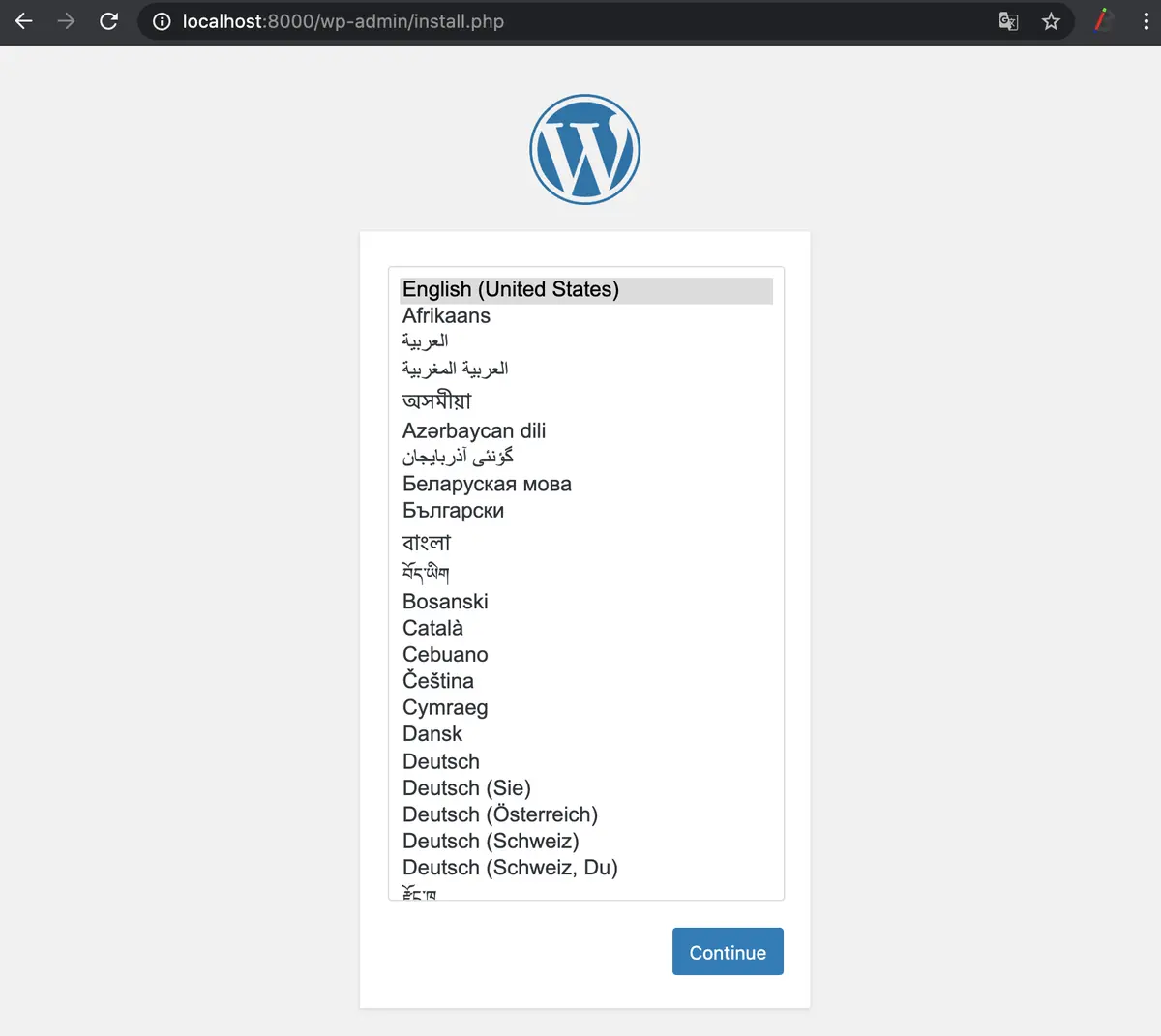
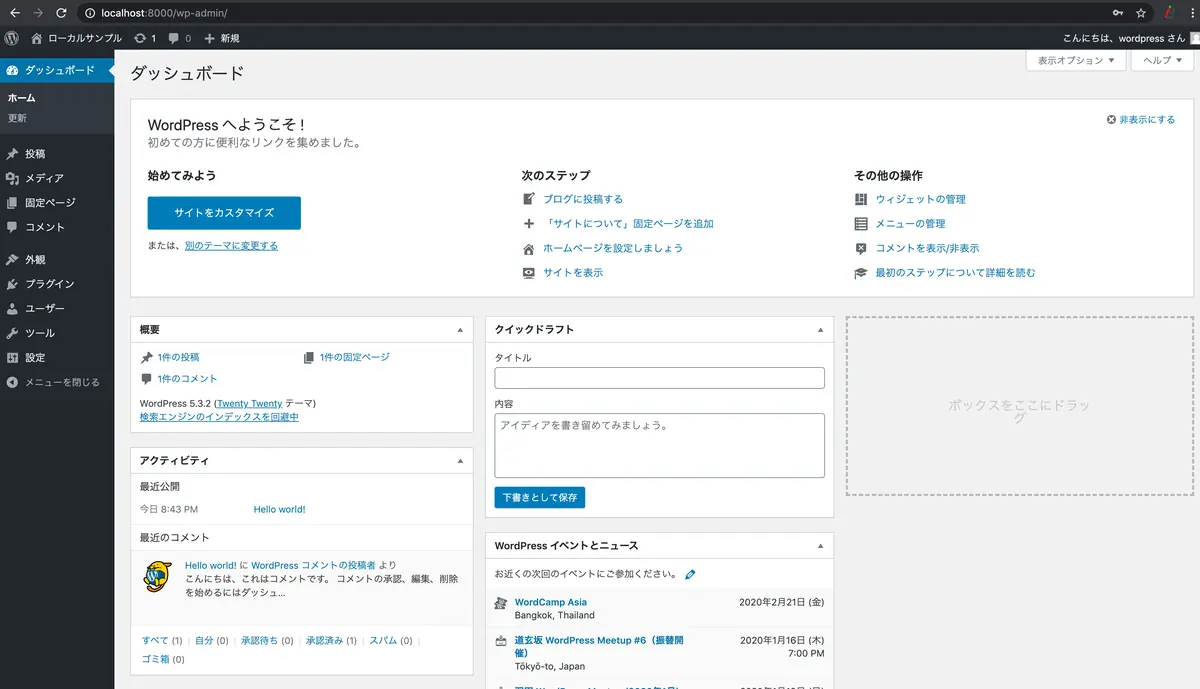
あとは通常通り初期設定を行えば構築が完了です。
終わりに
以上のように、docker-compose.ymlを用意するだけでApacheやPHPをインストールをする事なくWordpressの環境を構築する事が出来ました。
もちろんdocker環境なのでローカルだけでなくAWSインスタンス上でも同じように構築する事が出来るので、気になる方はぜひ試してみてください♪