
PR この記事には広告(アフィリエイトリンク)が含まれています。 詳細
トラッキングIDを複数作成するメリット
初期ではアソシエイトIDが含まれる
Amazonアソシエイトプログラムにて、商品を紹介する際に取得するURLを見てみると、以下のようにトラッキングIDが含まれていると思います。
https://www.amazon.co.jp/gp/product/XXX/ref=as_li_ss_tl?...&tag=blogenist0d-22&..
このトラッキングIDの値ですが、初期ではアソシエイトIDと同じ値のトラッキングIDが付与されます。
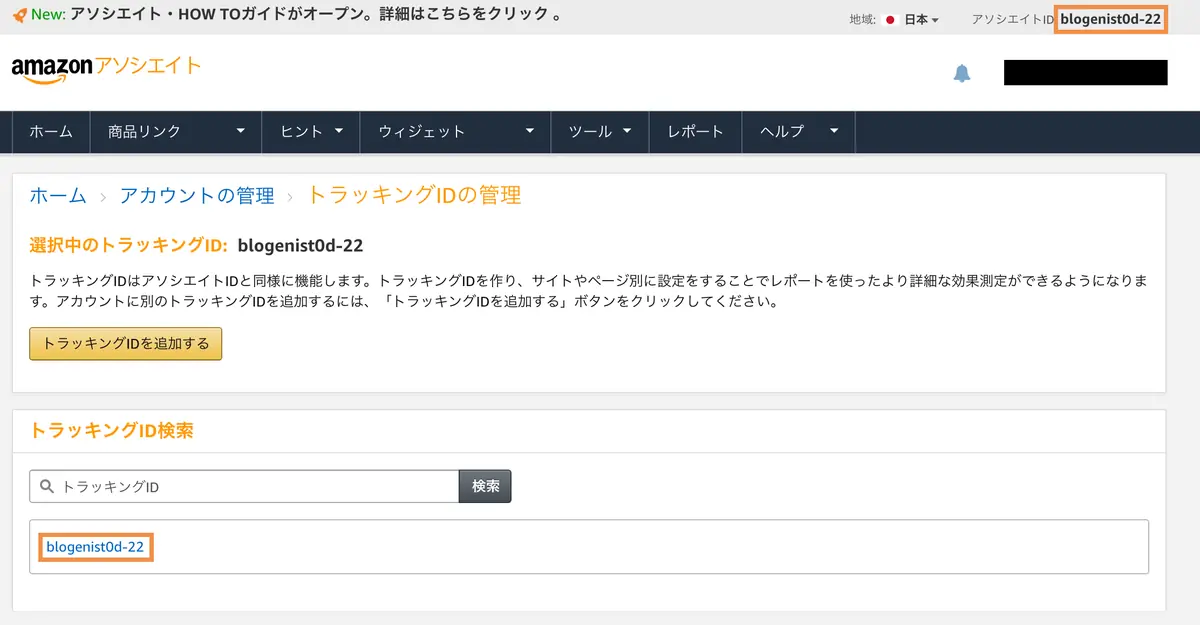
もちろんこのままでも問題はないのですが、出来ればアソシエイトIDとは異なるトラッキングIDを発行しておいてそちらを使ったほうが良いと思います。
複数サイト運営時に便利
複数サイトを運営している場合、トラッキングIDを別々に利用することでトラッキングID単位でレポートを閲覧する事が可能になります。
分析等がしやすくなるので、必ず分けるべきでしょう。
簡単に作れる
複数のトラッキングIDの発行についても、ダッシュボード画面からぽちぽちサクッと簡単に出来ます。
今回は実際に作ってみたのでやり方をご紹介致します。
手順
トラッキングIDの追加
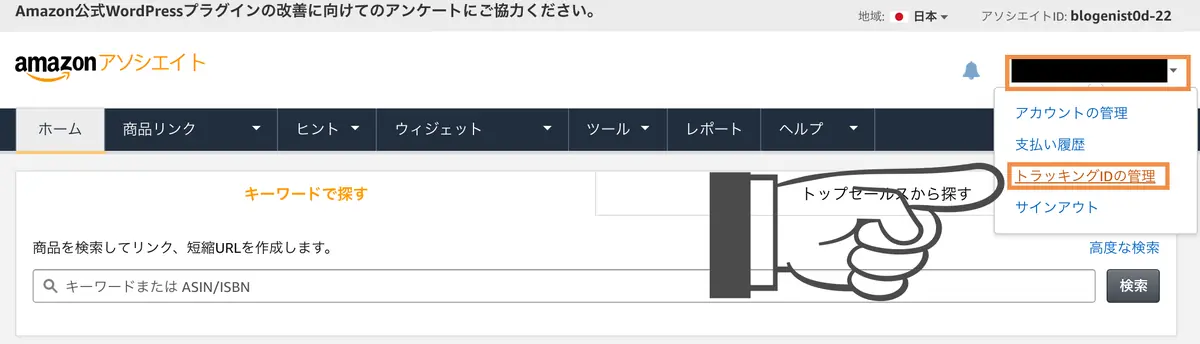
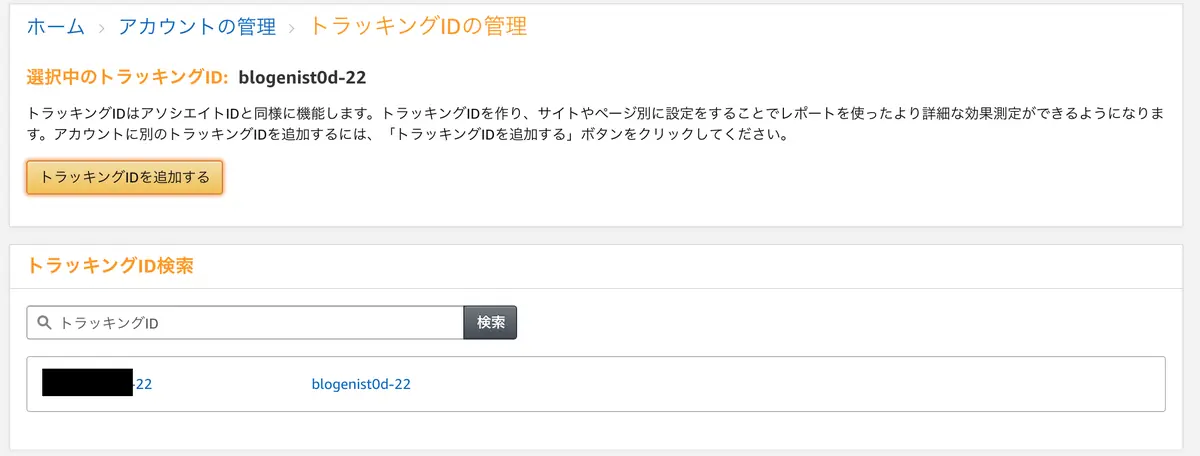
Amazonアソシエイトにログインしたら、アカウントメニューからトラッキングIDの管理メニューへ遷移します。
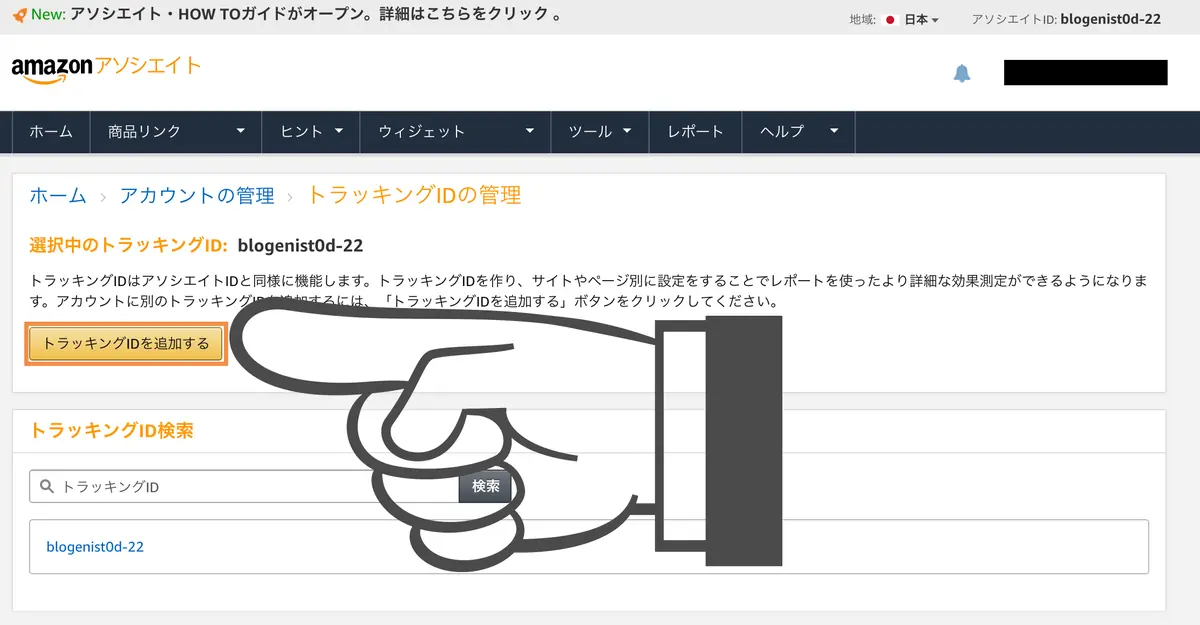
すると、下部にアソシエイトIDと同じトラッキングIDが表示されると思います。
今回は新しいトラッキングIDを作りたいので、トラッキングIDを追加するボタンをクリックします。
新しいトラッキングIDの入力ダイアログが表示されるので任意の名称を入力し、作成ボタンをクリックしましょう。
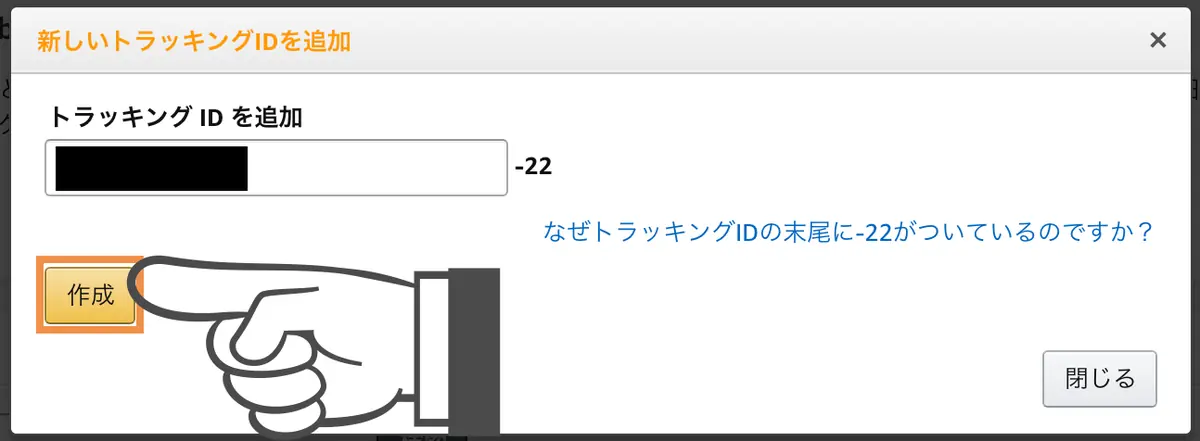
これで新しいトラッキングIDが作成されましたね。
とても簡単です。
使い方
では、実際にトラッキングIDの使い分け方についてご紹介します。
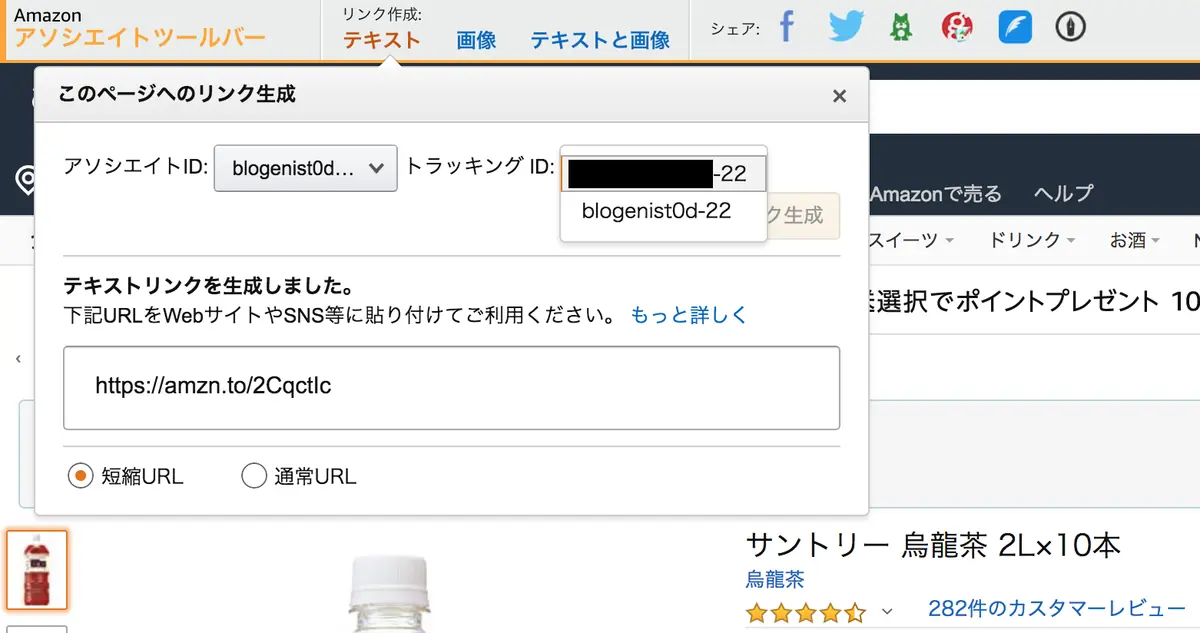
Amazonアソシエイトツールバーからリンクを作成する際に、トラッキングIDを選べる様になっているので任意のトラッキングIDを選択した状態でテキストリンクを生成します。
これだけで簡単にトラッキングIDを使い分けた商品リンクが作れるのでとても簡単ですね。
終わりに
以上の様に、簡単にトラッキングIDの発行が出来ました。
サイトごとの注文数のレポートは、収益を上げるための大事な比較データとなるので、まだトラッキングIDを分けていない方は是非このやり方で発行してみてください。