
PR この記事には広告(アフィリエイトリンク)が含まれています。 詳細
ファイルを細分化しよう
皆さんはNuxt.jsを使って開発をしていますか?
Nuxt.jsを使ってWebアプリケーションを開発していると、デフォルトでは一つのvueファイルの中に様々な記述をすることになると思います。
基本的には、コンポーネントやページ単位で例として以下のような記述でテンプレートが作成されます。
<template lang="pug" >
  section.container
  div
    app-logo
    h1.title.scoped--sample
      | Demo
    h2.subtitle
      | Demo Project
    .links
      a.button--green(href='https://nuxtjs.org/', target='_blank') Documentation
      a.button--grey(href='https://github.com/nuxt/nuxt.js', target='_blank') GitHub
</template>

<script>
import AppLogo from '~/components/AppLogo.vue'

export default {
  components: {
    AppLogo
  }
}
</script>

<style>
.container {
  min-height: 100vh;
  display: flex;
  justify-content: center;
  align-items: center;
  text-align: center;
}

.title {
  font-family: "Quicksand", "Source Sans Pro", -apple-system, BlinkMacSystemFont, "Segoe UI", Roboto, "Helvetica Neue", Arial, sans-serif; /* 1 */
  display: block;
  font-weight: 300;
  font-size: 100px;
  color: #35495e;
  letter-spacing: 1px;
}

.subtitle {
  font-weight: 300;
  font-size: 42px;
  color: #526488;
  word-spacing: 5px;
  padding-bottom: 15px;
}

.links {
  padding-top: 15px;
}
</style>
よく見ると、<template>タグのHTML部分と<script>タグのJavaScript部分と<style>タグのCSS部分の3構成になっていますね。
もちろん、このまま手を加えていっても良いのですが、DDD(ドメイン駆動設計)脳としては、コンテキスト単位でファイルを分けたくなってしまいます。。。orz
今回で言うと、HTML/JavaScirpt/CSSの言語単位がコンテキスト境界線ですかね。
細分化は正義。(脳死)
しかしご安心を。
Nuxt.jsでは簡単にそれぞれをファイル分割して読み込むことが可能です。
公式でもこの手法が紹介されています。
ソースのインポート もし *.vue コンポーネントを複数のファイルに分割したい場合は、src 属性を使って言語ブロック用の外部ファイルをインポートすることが出来ます:Vue Component の仕様 · vue-loader
今回はそのやり方と筆者のサンプルをご紹介しようと思います。
手順
それぞれを外部ファイル化
まずはそれぞれを外部ファイル化していきましょう。
HTML(pug)
まずはHTML部分を外部ファイル化していきましょう。
今回はindex.pugと言う名前で外部ファイル化します。
section.container
  div
    app-logo
    h1.title.scoped--sample
      | Demo
    h2.subtitle
      | Demo Project
    .links
      a.button--green(href='https://nuxtjs.org/', target='_blank') Documentation
      a.button--grey(href='https://github.com/nuxt/nuxt.js', target='_blank') GitHub
JavaScript
次にJavaScript部分をindex.jsと言う名前で外部ファイル化します。
import AppLogo from '~/components/AppLogo.vue'

export default {
  components: {
    AppLogo
  }
}
CSS(Sass)
次にCSS部分を外部ファイル化しましょう。
今回はscss記法を使っているので、index.scssとして外部ファイル化します。
h1.scoped--sample{
  color: #F00;
}
.container {
  min-height: 100vh;
  display: flex;
  justify-content: center;
  align-items: center;
  text-align: center;
}
.title {
  font-family: "Quicksand", "Source Sans Pro", -apple-system, BlinkMacSystemFont, "Segoe UI", Roboto, "Helvetica Neue", Arial, sans-serif; /* 1 */
  display: block;
  font-weight: 300;
  font-size: 100px;
  color: $priorityColor;
  letter-spacing: 1px;
}

.subtitle {
  font-weight: 300;
  font-size: 42px;
  color: $secondaryColor;
  word-spacing: 5px;
  padding-bottom: 15px;
}

.links {
  padding-top: 15px;
}
それぞれの外部ファイルを読み込む
HTML/JavaScript/CSSの外部ファイル化が出来たらそれぞれをindex.vueから読み込みましょう。
<template lang="pug" src="./index.pug" />
<script src="./index.js" />
<style lang="scss" scoped src="./index.scss" />
かなりスッキリですね!
確認
では、この状態でサーバーを起動して表示確認をしてみましょう。
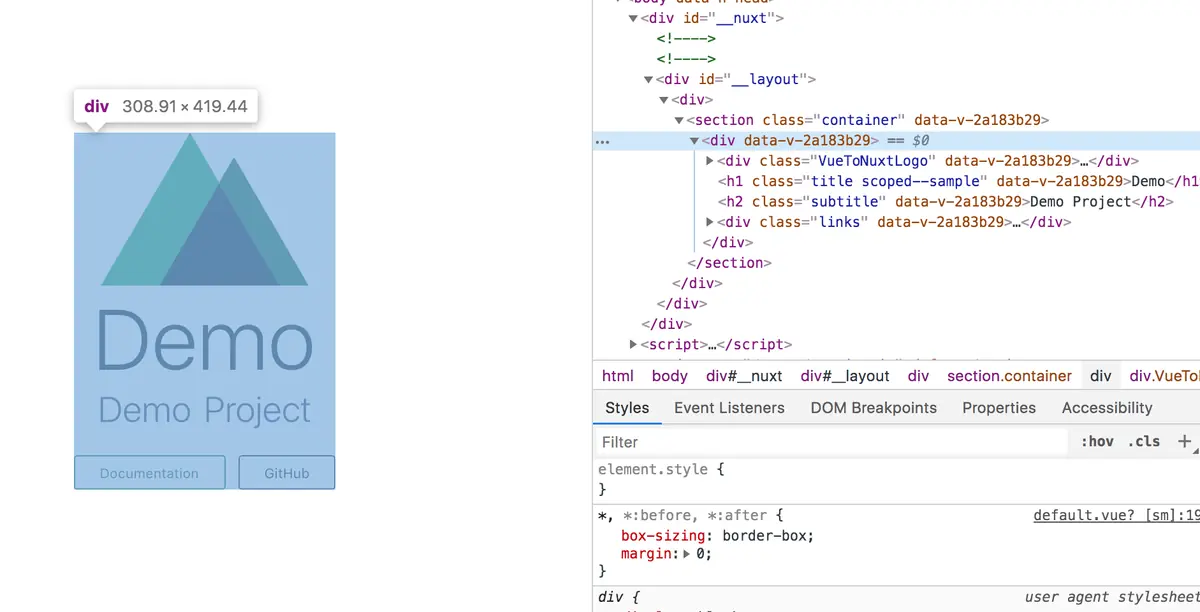
正常に読み込まれて表示されましたね♪
終わりに
以上のように、細分化して管理することで、修正範囲や影響範囲を絞る事が出来ました。
一つのファイルにすべて詰め込むのも悪いとは言いませんが、細かく分けた方が保守や開発がしやすくなるので、興味のある方は試してみてください♪