
PR この記事には広告(アフィリエイトリンク)が含まれています。 詳細
複数バージョンの共存の必要性
前回の記事にて、go言語の環境構築についてご紹介しました。
 関連記事
【mac】Go言語の開発環境構築をHomebrewで行う方法
IT
Go
Mac
パソコン
プログラミング
関連記事
【mac】Go言語の開発環境構築をHomebrewで行う方法
IT
Go
Mac
パソコン
プログラミングもちろん、そちらの手順にて問題はありませんが、場合によっては複数のGo言語のバージョンを使いたい!というケースもありえます。
例えば、xxx案件の開発は1.9.0を使いたいが、yyy案件の開発は1.8.5を使たい、
などなど。
そうなると、前回の記事だと毎回HomebrewでインストールしたGoをアンインストールをしてからバージョン指定をしてインストールし直す必要が出てきます。
goenv
そんな時に便利なのが、goenvです。
こちらはGo言語の複数バージョンを管理し、簡単に切り替えることが出来ます。
一度インストールすれば良いので、今回は先日構築したGo言語を一度削除し、再びHomebrewを使ってgoenvを使えるように構築し直してみましょう。
手順
前回の環境を削除
まずは以下のコマンドで前回の記事でインストールしたGo言語をアンインストールします。
brew uninstall go
go version
正常にアンインストール出来ました。
goenvのインストール
次に以下のコマンドでgoenvをインストールします。
brew install goenv
Go言語のインストール
この状態ではまだGo言語自体はインストール出来ていないのでインストールします。
まずは以下のコマンドでインストール可能なバージョン一覧を見てみましょう。
goenv install -l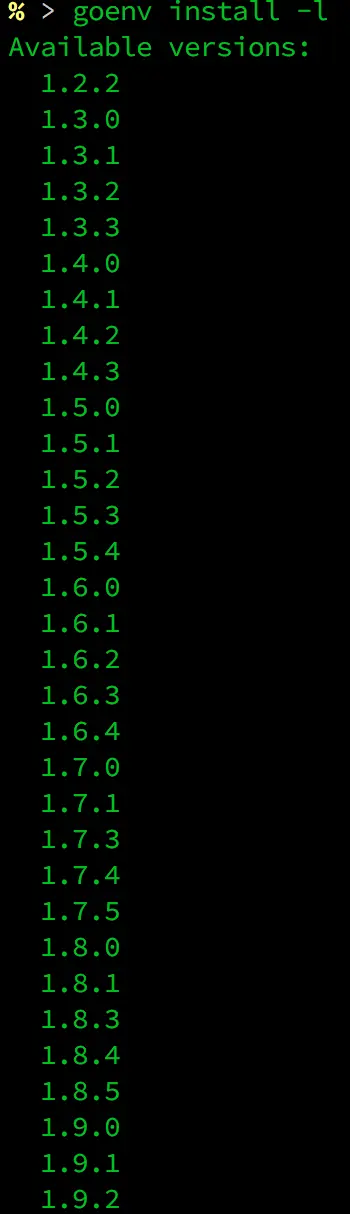
すると、インストール可能なバージョンがずらーっと表示されます。笑
今回は1.8.5をインストールしてみるので、以下のコマンドを実行してください。
goenv install 1.8.5 念のため以下のコマンドでインストールが出来たか確認してみます。
goenv versions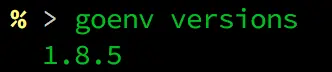
正常にインストール出来ていますね。
利用するバージョンの指定
次に実際に使用するバージョンを指定します。
以下のコマンドを実行してください。
goenv global 1.8.5
正しく設定されたかの確認は以下のコマンドで行えます。
goenv global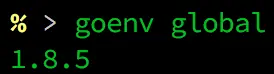
正常に設定されています。
環境変数パスの追加
この状態だとまだgo言語は使えません。
なので、お使いのシェルのprofileを編集する必要があります。
今回はzshを使用しているので、~/.zprofileに以下を追記します
export GOENV_ROOT="${HOME}/.goenv"
export PATH="${GOENV_ROOT}/bin:$PATH"
eval "$(goenv init -)"
編集が終わったら、以下のコマンドで反映します。
source ~/.zprofile確認
正常にGo言語が使える状態になったか確認してみましょう。
以下のコマンドを実行してください。
go version
正常にインストール出来ました。
バージョンを切り替えてみる
試しにバージョンを1.8.5から1.9.0に切り替えてみましょう。
以下のコマンドを順番に実行してください。
goenv install 1.9.0
goenv global 1.9.0
go version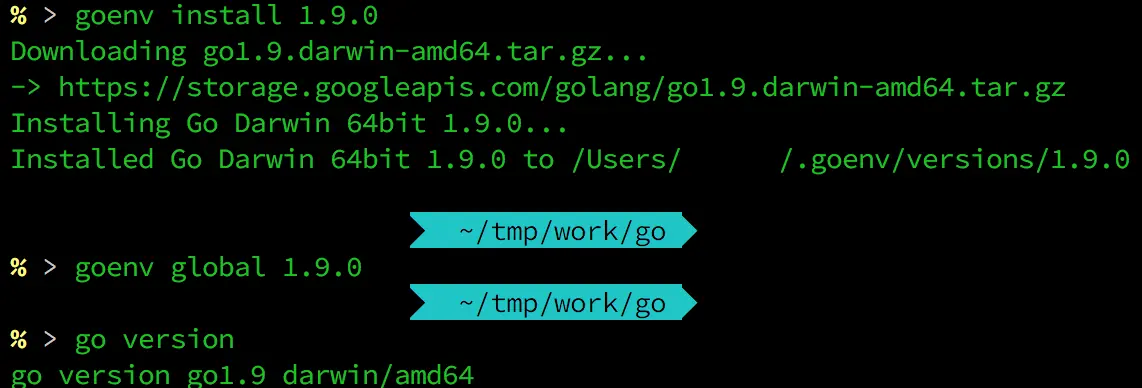
正常に切り替わっていますね。
特定のバージョンをアンインストールしたい場合
以下のコマンドで可能です。
go uninstall {version}あとがき
今回もHomebrewを利用してgoenvをインストールし、複数のGo言語の共存を可能にしてみました。
今後のことも考え、あらかじめ複数バージョンを使えるような環境にしておくことであとあと困らないので、是非goenvを利用しましょう♪