PR この記事には広告(アフィリエイトリンク)が含まれています。 詳細
Dockerコンテナ内のNuxt.jsをデバッグしてみよう
先日、Docker環境を用いたNuxt.jsの開発環境構築についてご紹介しました。
 関連記事
【Docker環境構築編】今流行りの「Nuxt.js」を使ってサーバーサイドレンダリングをしてみよう【Vue.js】
IT
Docker
Mac
Node.js
Vue.js
関連記事
【Docker環境構築編】今流行りの「Nuxt.js」を使ってサーバーサイドレンダリングをしてみよう【Vue.js】
IT
Docker
Mac
Node.js
Vue.js今回はVSCodeを用いたデバッグ方法についてご紹介したいと思います。
手順
前提
今回やりたいことは以下の通りです。
- VSCodeはホスト側のディレクトリを参照
- Nuxt.jsはコンテナ側でデバッグ起動しているところにアタッチする
- デバッガーを仕込み、ホスト側のChromeブラウザでアクセスした際にVSCode側で引っかかる
docker-compose.ymlにデバッグ用ポートの追加
まずは、docker-compose.ymlにデバッグで使用するポートを指定しましょう。
version: '3'

services:
  nuxt_sample_app:
    build: .
    ports:
      - "3000:3000"
      - "9229:9229" # 追加
    volumes:
      - ".:/projects"
    tty: true
launch.jsonの作成
次にVSCodeのデバッグ起動用設定ファイルを用意しましょう。
{
    // Use IntelliSense to learn about possible attributes.
    // Hover to view descriptions of existing attributes.
    // For more information, visit: https://go.microsoft.com/fwlink/?linkid=830387
    "version": "0.2.0",
    "configurations": [
        {
            "type": "node", // nodeを指定
            "request": "attach", // 起動済みのシステムに繋げるのでattachを指定
            "name": "Attach to Nuxt.js in Docker ", // VSCode上で表示される名称
            "port": 9229, // デバッグポートを指定
            "address": "localhost", // デバッグ先のホストを指定
            "localRoot": "${workspaceFolder}", // ホスト側のプロジェクトルートを指定(専用の変数を使用)
            "remoteRoot": "/projects/sample", // コンテナ側のプロジェクトルートを指定
            "protocol": "inspector"
        }
    ]
}
package.jsonにデバッグ起動のタスクを追加
次は、package.jsonにデバッグ起動するためのタスクを追加しましょう。
{
...
(略)
...
  "scripts": {
    "dev": "nuxt",
    "build": "nuxt build",
    "start": "nuxt start",
    "generate": "nuxt generate",
    "lint": "eslint --ext .js,.vue --ignore-path .gitignore .",
    "precommit": "npm run lint",
    "debug": "node --inspect=0.0.0.0:9229 node_modules/nuxt/bin/nuxt" // 追加
  },
...
(略)
...
}
ポイントは、--inspect=0.0.0.0:9229の部分です。
ここを他の方の記事にあるように-inspect=9229だけでは、ホスト側からデバッグ接続出来ないので注意です。
確認
では、実際にデバッグしてみましょう。
まずは、コンテナ側でNuxt.jsをデバッグ起動しておきましょう。
yarn run v1.16.0
$ node --inspect=0.0.0.0:9229 node_modules/nuxt/bin/nuxt
Debugger listening on ws://0.0.0.0:9229/2a53a25c-c810-45f2-8f8c-06eb0a807023
For help, see: https://nodejs.org/en/docs/inspector

   ╭─────────────────────────────────────────────╮
   │                                             │
   │   Nuxt.js v2.8.1                            │
   │   Running in development mode (universal)   │
   │                                             │
   │   Listening on: http://172.24.0.2:3000/     │
   │                                             │
   ╰─────────────────────────────────────────────╯

ℹ Preparing project for development                                                                                                               07:14:01
ℹ Initial build may take a while                                                                                                                  07:14:01
✔ Builder initialized                                                                                                                             07:14:01
✔ Nuxt files generated                                                                                                                            07:14:01

✔ Client
  Compiled successfully in 15.94s

✔ Server
  Compiled successfully in 13.72s

ℹ Waiting for file changes                                                                                                                        07:14:23
ℹ Memory usage: 135 MB (RSS: 222 MB)
正常にデバッグモードで起動出来ました!
Debugger listening on ws://0.0.0.0:9229/2a53a25c-c810-45f2-8f8c-06eb0a807023
この状態でChromeでchrome://inspect/#devices にアクセスすると、Remote TargetにNuxt.jsが表示されていると思います。
これでデバッグ接続の準備は出来ました。
VSCodeからコンテナ内のNuxt.jsにアタッチ
では、実際にVSCodeからデバッグ接続してみましょう。
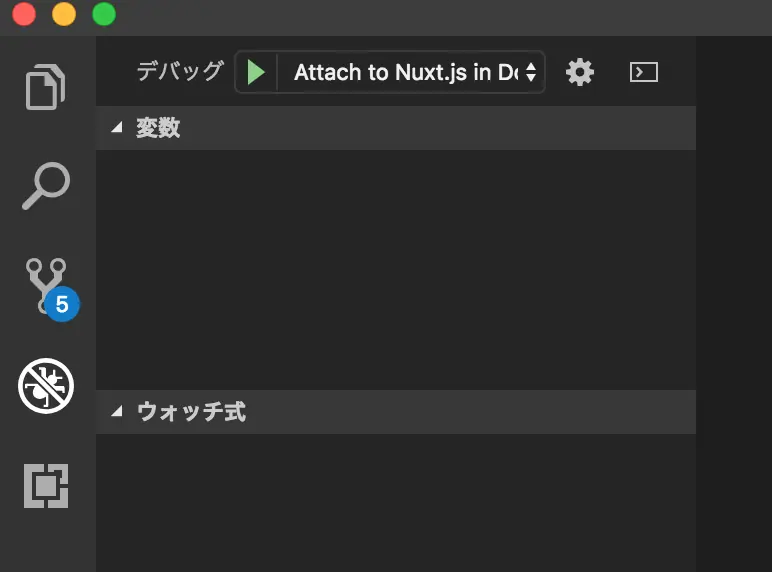
左のデバッグメニューから、先ほど作成した設定を選択して実行ボタンをクリックしましょう。
正常にアタッチ出来るとデバッグ用のツールバーが表示されます。
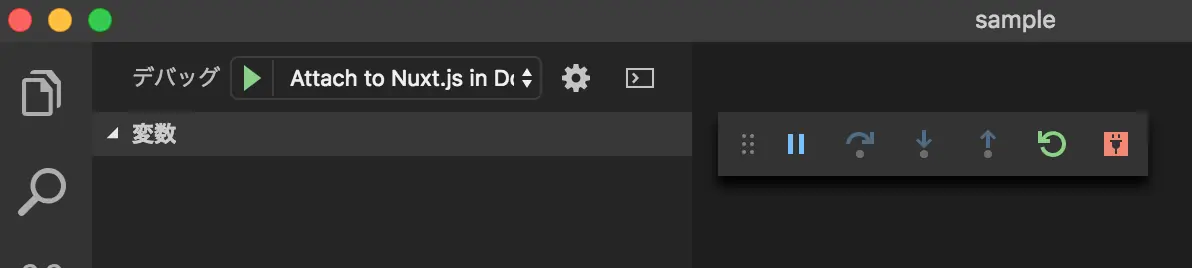
また、Nuxt.js側のサーバーログにもDebugger attached.と出力されます。
確認
では実際にデバッグをしてみましょう。
デバッグしたい行にdebuggerを埋め込みます。
import AppLogo from '~/components/AppLogo.vue'

export default {
  components: {
    AppLogo
  },
  async asyncData ({ context }) {

      var hoge = "fuga";
      debugger
      console.log(hoge)
    return
  }
}
この状態でブラウザからアクセスしてみましょう。
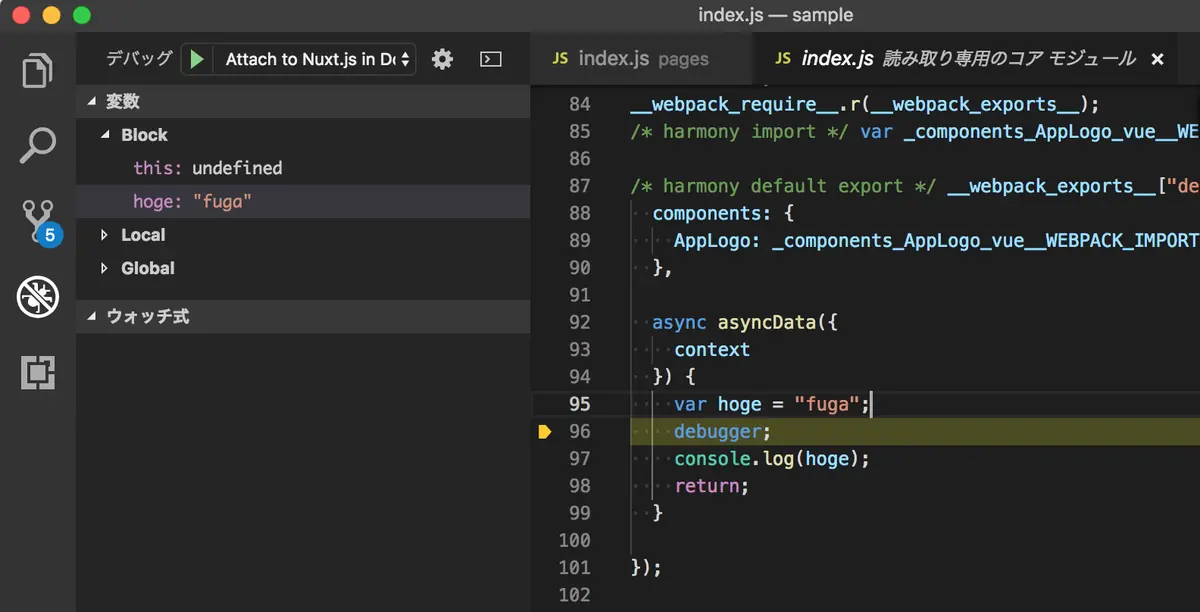
正常に仕込んだポイントで引っかかりました!!!
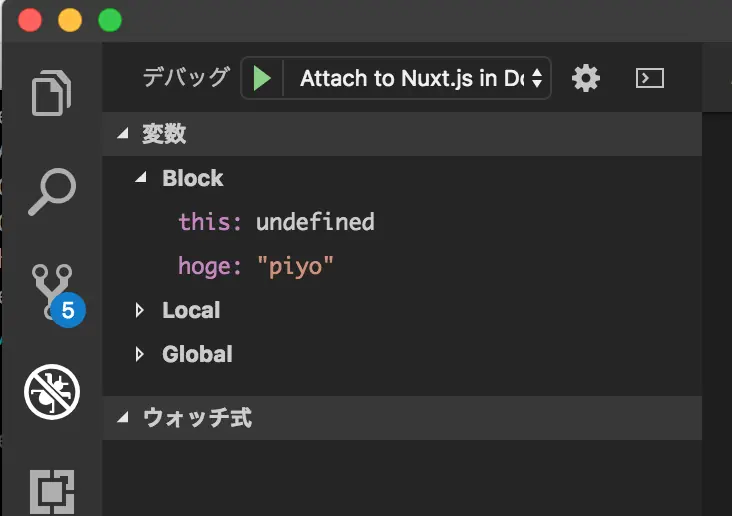
変数なども参照出来ます♪
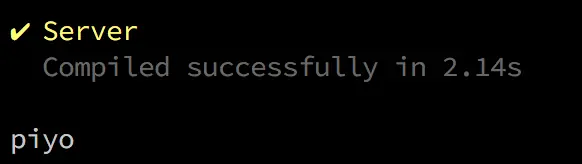
もちろん、変数の値を変えて処理を続ける事も出来ます。
課題
一応、それっぽい事が出来るようになりましたが、いくつか課題が残っています。
未確認のブレークポイント(unverified breakpoint)
今回はdebuggerを仕込む事でデバッグする事が可能になりましたが、VSCodeのブレイクポイントではうまく動作しません。
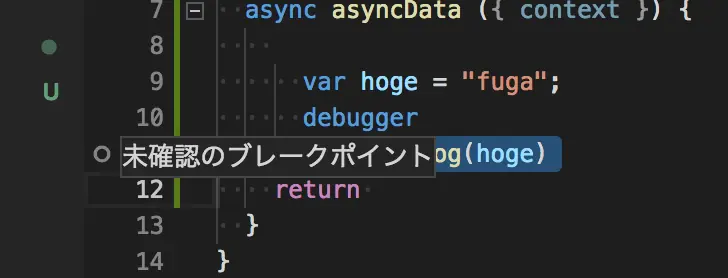
どうやら、実行時のソースと編集時のソースの関連性がうまく設定出来ていないためブレイクポイントがうまく動作しないようです。
一応、next.config.jsにconfig.devtool = '#source-map' を追加したりはしてみましたが、ダメでした。。。
debuggerを仕込む=ソースに手を加える事になるのであまりオススメはしない方法ですのでなんとか解決したいですね。orz
解決方法がわかったら追記か別記事にまとめます!!!
終わりに
以上のように、VSCode上でデバッグを行えるようになりました。
Dockerコンテナを使った開発をしている関係か、ちょっと特殊だったり動きが怪しい部分もあったりしますが、取り急ぎこれでデバッグは出来るので、お困りの方は試してみてください♪