PR この記事には広告(アフィリエイトリンク)が含まれています。 詳細
Docker環境の用意のしにくさ
Docker環境を作る際に、初めての方は少なからず苦戦してしまうと思います。
Dockerを使うにはVirtualBox等でVMを起動しなければならず、その辺の設定も一癖あるからです。
Docker for Macの登場
そんなお困りのマッカーに救世主が現れました。
その名も
Docker for Mac
です。
明らかなmac専用のソフトウェアです。笑
こちらを使うことで簡単にDockerの環境を整えることが出来ますので、HomebrewCaskを使ってインストールしてみましょう。
インストール
まずは以下のコマンドでインストールを行います。
brew cask install docker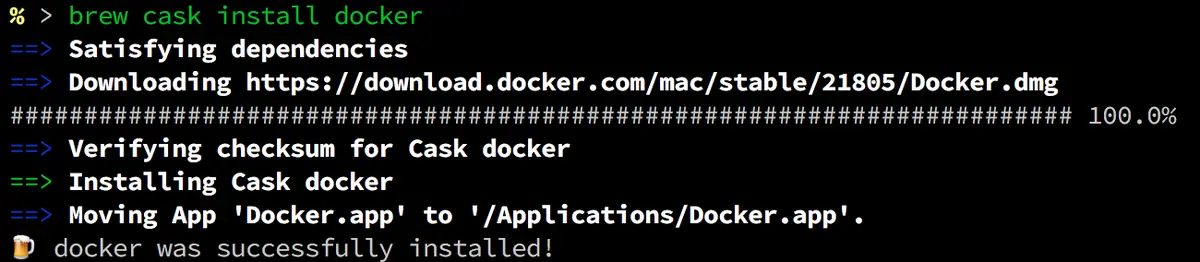
Dockerアプリケーションの起動
このままだとまだdockerコマンドが利用出来ません。
なのでDocker.appを起動する必要があります。
以下のコマンドで起動してください。
※インストール先は環境によって異なるので各自変更の上実行してください。
open /Applications/Docker.app
そうすると、以下のようなダイアログが表示されるので、Nextボタンをクリックします。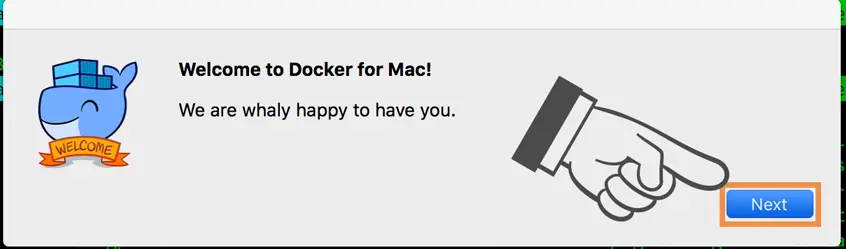
Docker for macを使うには管理者特権が必要なので問題が無ければOKボタンをクリックします。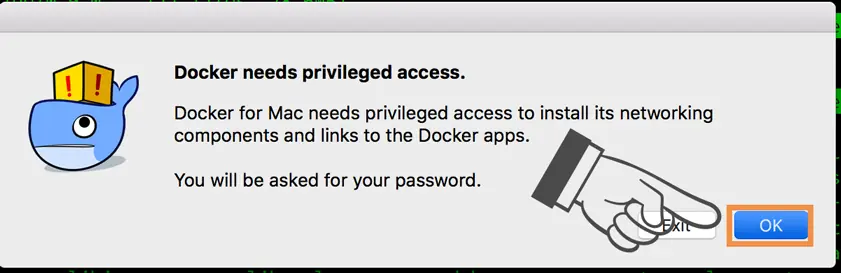
パスワードを入力し、OKボタンをクリックします。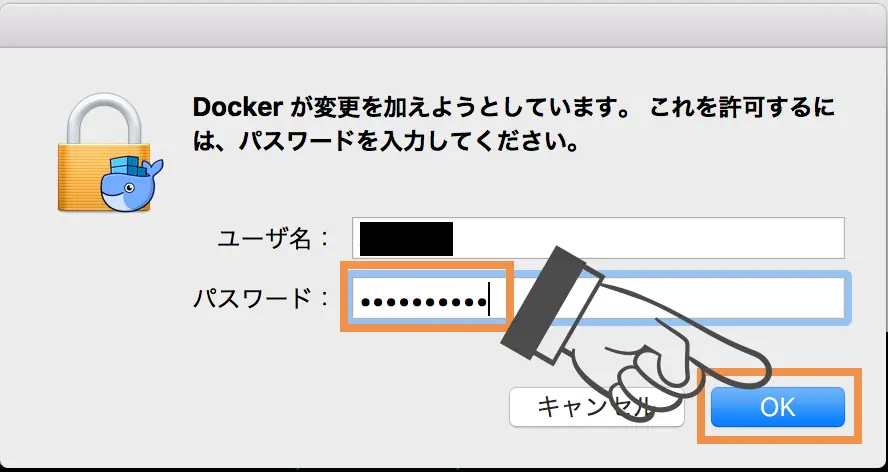
すると以下のような画面が表示されるので、セットアップが終わるまで少し待ちましょう。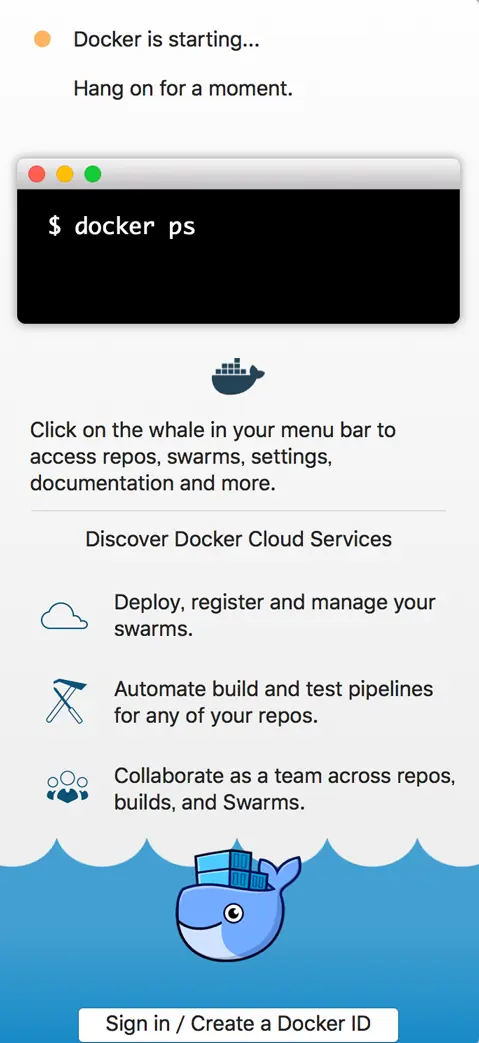
確認
以下のコマンドをそれぞれ実行し、インストールされたかを確認してみましょう。
docker --version
docker-machine --version
docker-compose --version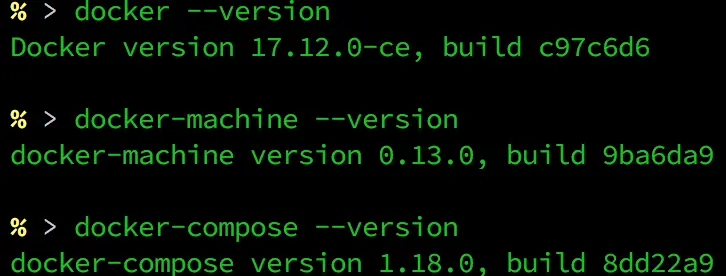
正常にインストールされています。
Hello worldを出してみる
プログラミングおきまりのHello worldを出力してみましょう♪笑
以下のコマンドを実行してみてください。
docker run ubuntu:14.04 /bin/echo 'Hello world'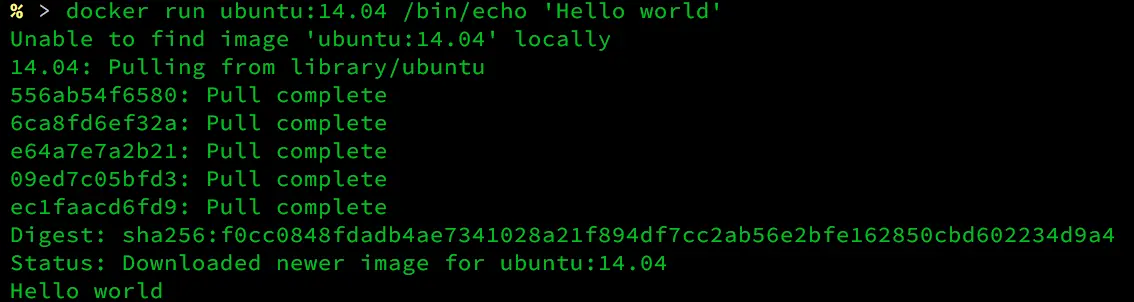
なにやらいろいろ出ましたね!笑
これはdockerをubuntu:14.04というイメージを利用して起動し、/bin/echo 'Hello world'コマンドを実行します、という命令に読み解くことが出来ます。
また、ubuntu:14.04を初めて利用するのでいろいろとダウンロードしている感じですね。
なので、もう一度同じコマンドを実行するとダウンロードをする必要がないのですぐにHello worldが実行されます。
あとがき
一つ一つをインストールすると非常に手間だった作業がまとめてインストール及びセットアップ出来るので、非常に便利です!
Dockerを使ったシステム開発も今は非常に盛り上がっているので、是非活用してみてください♪