PR この記事には広告(アフィリエイトリンク)が含まれています。 詳細
Spotlightを無効にしたい
標準搭載の検索アプリケーション
MacBookを使っているなら、Spotlightというアプリケーションをご存知でしょう。
Spotlightとは、Mac内に含まれているアプリケーションや書類、その他の様々なファイルを検索することが出来ます。
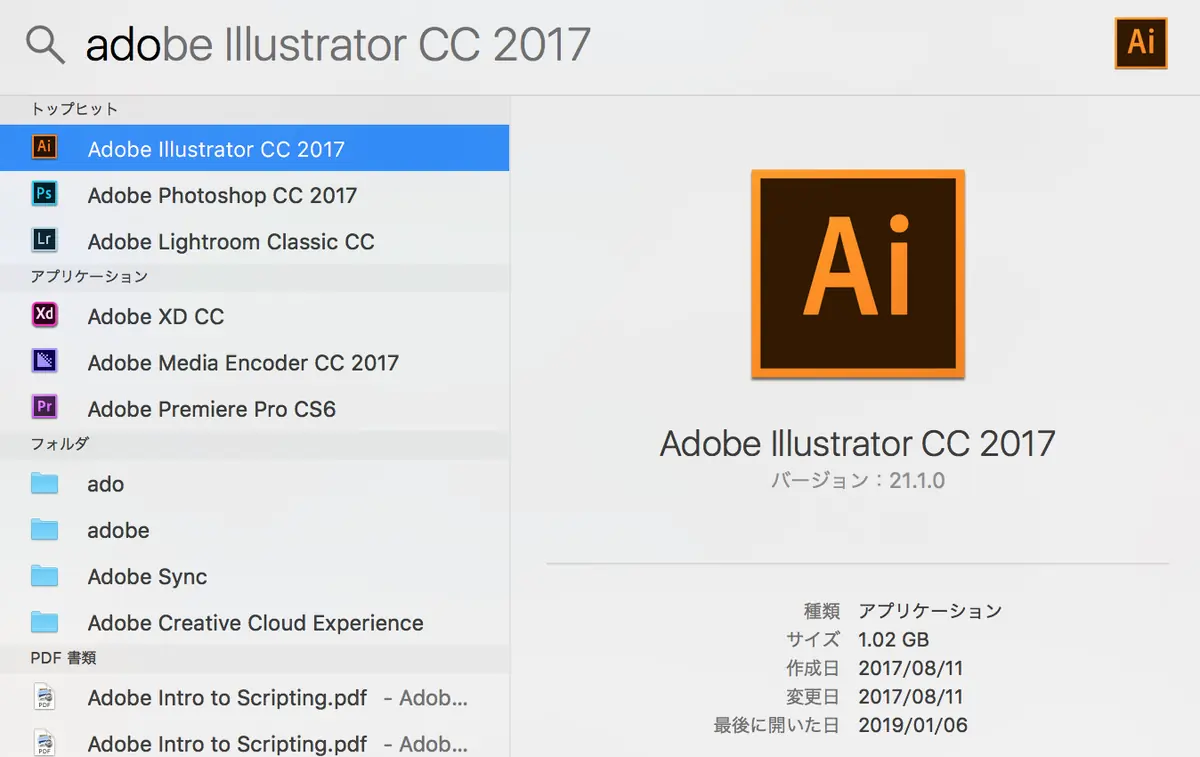
Spotlight を使えば、Mac 上の App、書類、その他のファイルを探せます。Spotlight の検索候補機能を使って、ニュース、スポーツ、映画、天気などの情報を入手することもできます。 Mac で Spotlight を使う - Apple サポート
Alfredが便利過ぎる問題
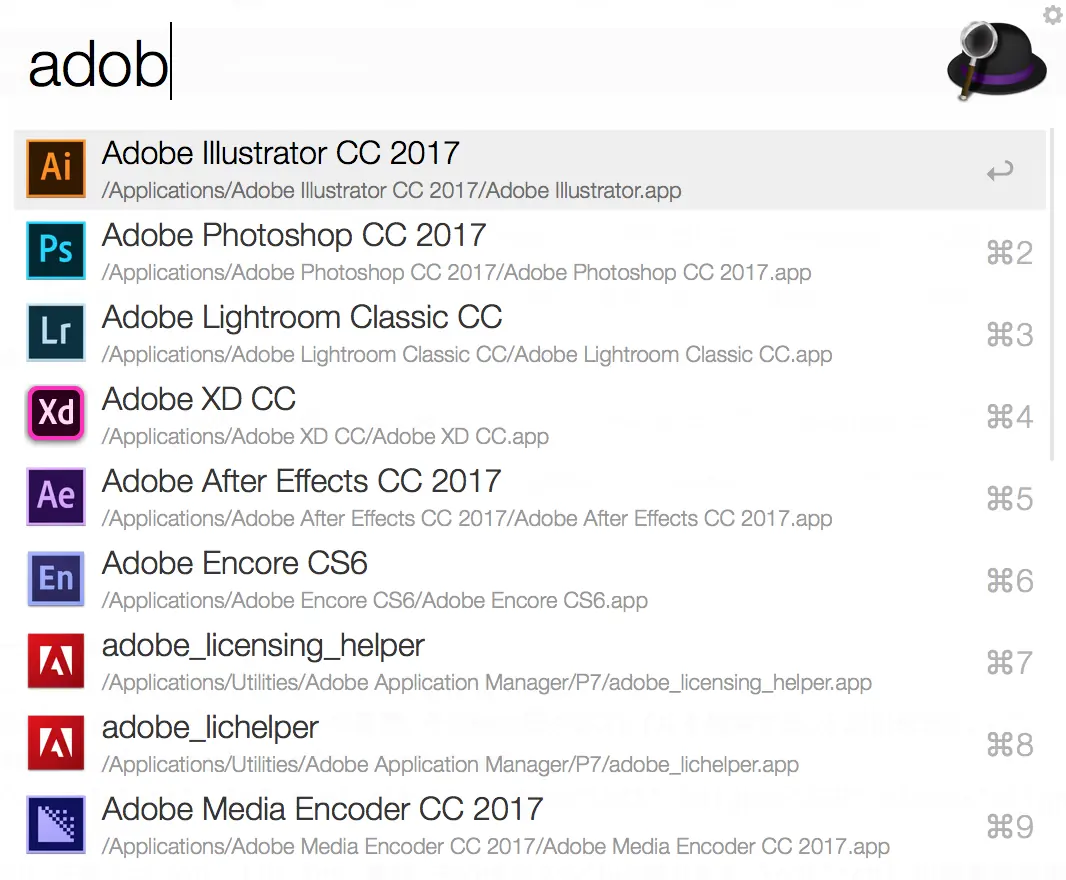
しかし、多くの方はSpotlightを使わずにAlfredと言う同じような検索アプリケーションを使っていると思います。
ここでは説明は省きますが、無料かつSpotlight以上の働きをしてくれるので、多くの方がAlfredの導入を推奨しています。
もちろん、筆者もお世話になっています!
ショートカットが邪魔
そうなると、Spotlightを使用する機会が0になります。
しかし、標準ソフトのためデフォルトでショートカットキーが有効化されているのですが、その組み合わせがIDEのコード保管とかぶってしまう事があります。
これはストレスかつコーディングスピード低下にもつながってしまうためOFFにしたいと思っていたのですが、意外と簡単にOFFにする事が出来たのでご紹介致します。
手順
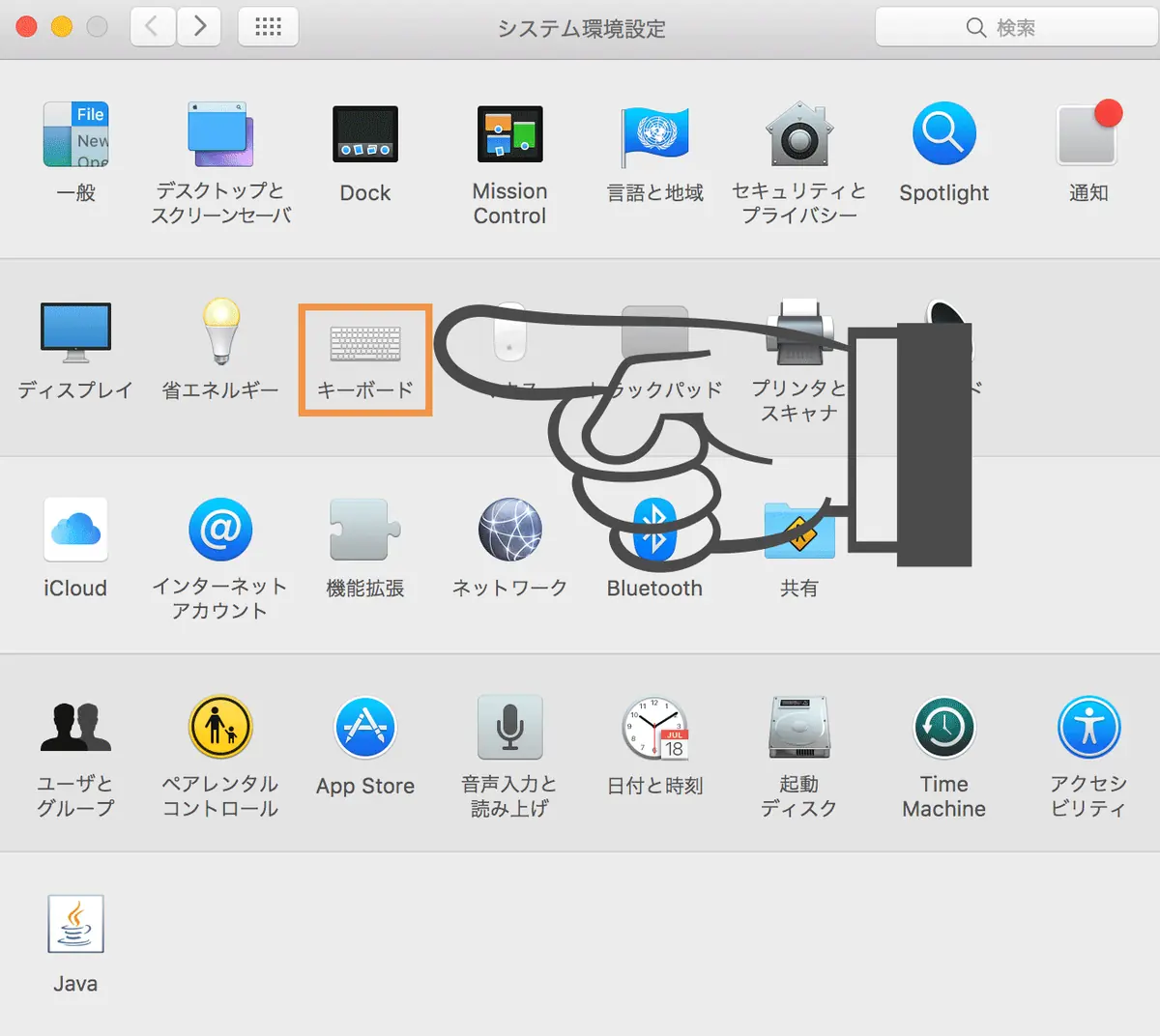
キーボードの設定画面を開く
設定はキーボードの設定画面から行います。
ツールバーから > システム環境設定を選択します。
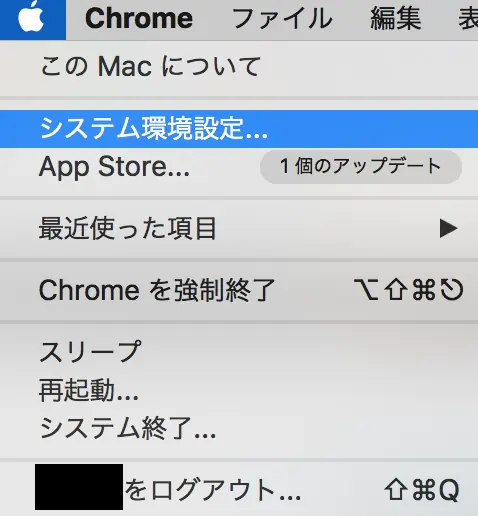
次にキーボードを選択します。
ショートカットを無効化
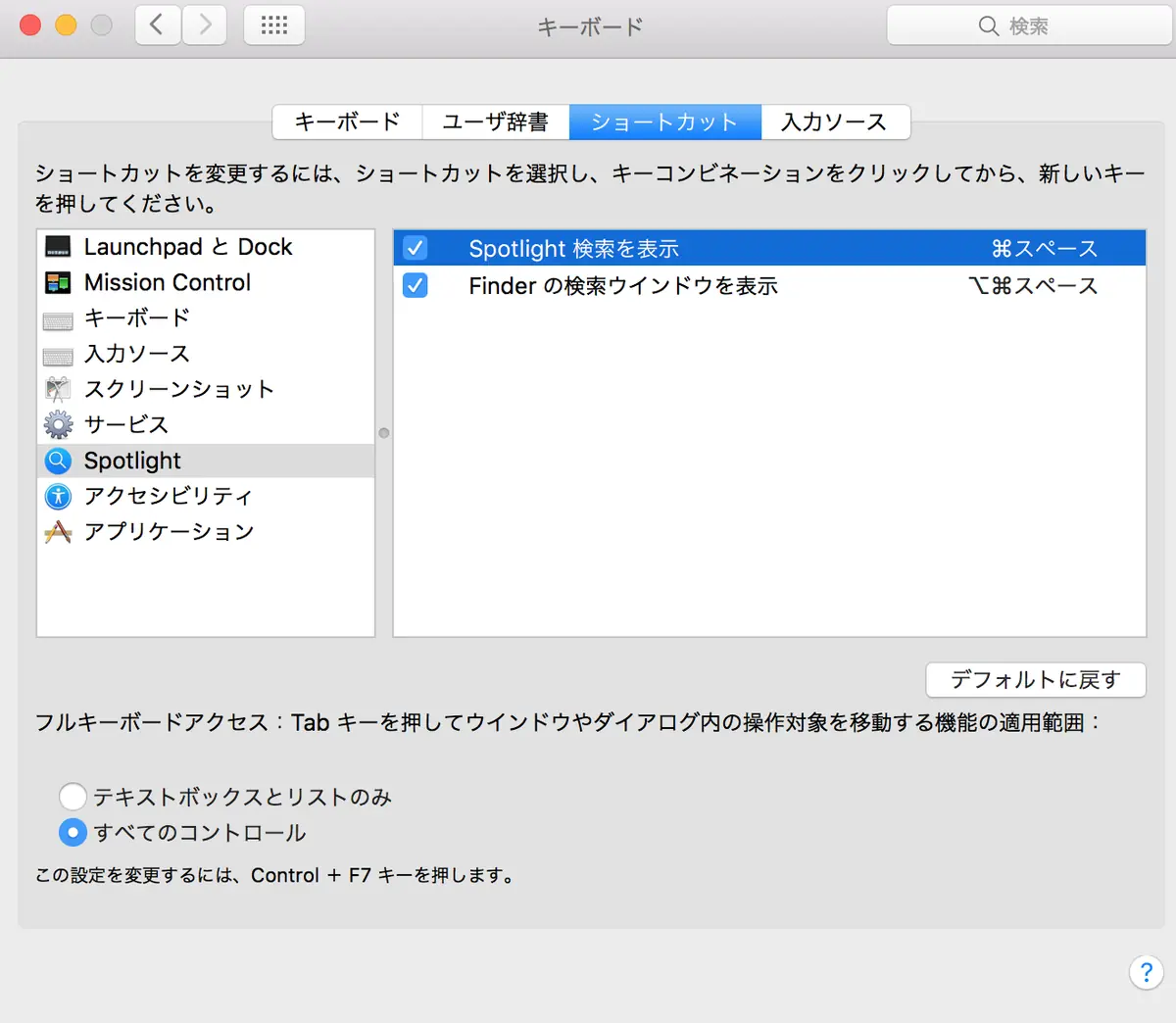
キーボードの設定画面が表示されたら、ショートカットタブを選択し、左部メニューのSpotlightを選択します。
すると、以下のようにSpotlight検索を表示にチェックが入っていると思います。
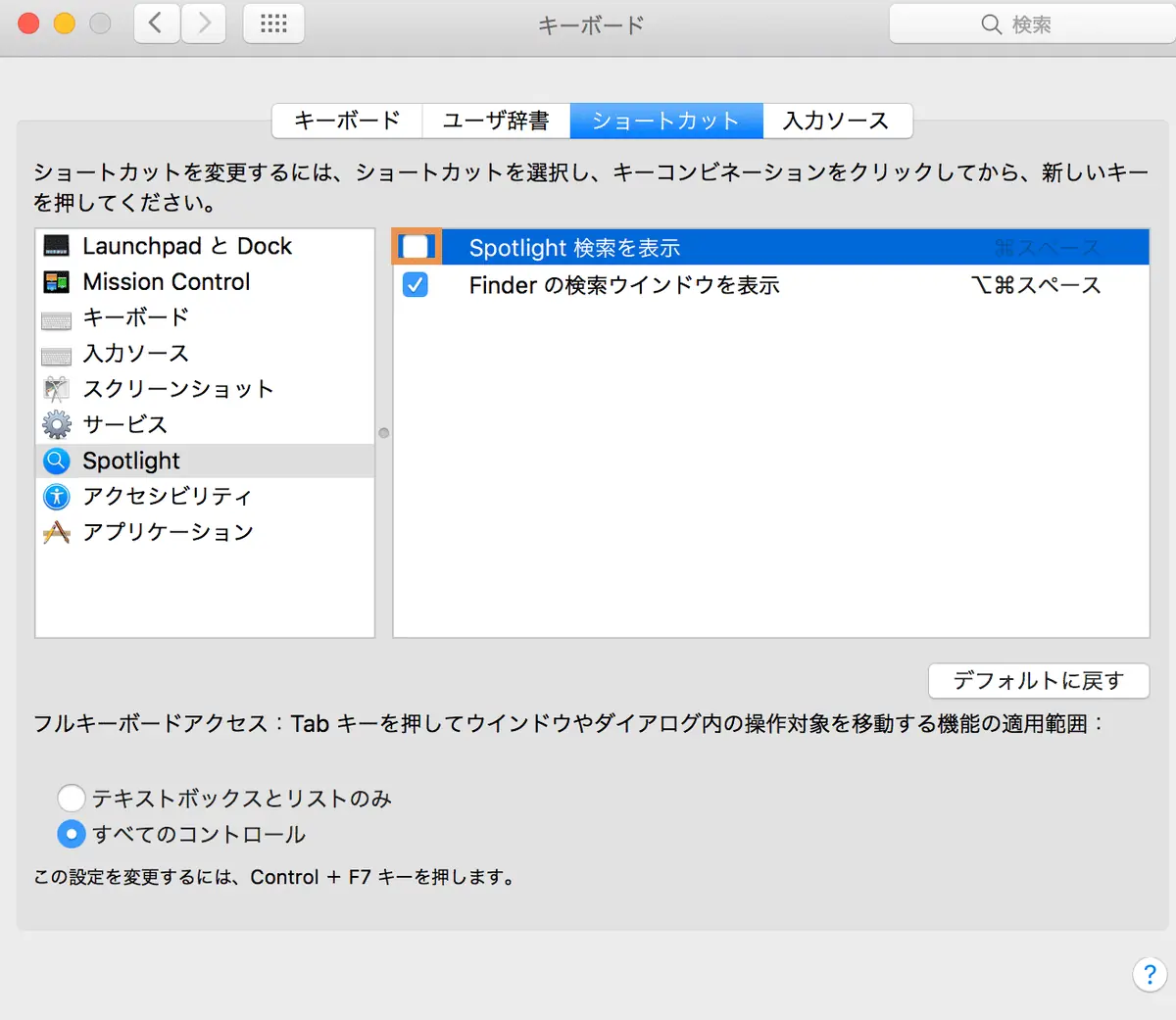
なので、このチェックを外せばショートカットが無効になり、IDEなどのショートカットが優先されるようになります。
終わりに
以上のように簡単にSpotlightのショートカットを無効化する事が出来ました。
使わないアプリケーションのショートカットは無効化しておいた方が快適になるので、是非この設定を試してみてはいかがでしょうか♪