投稿日:
2025年1月1日
最終更新日:
【業務改善神ツール】画面操作をGifに簡単に変換する神ツール「ScreenToGif」が画期的過ぎた【オススメ】
YouTubeも見てね♪
[ノースフェイス] THE NORTH FACE メンズ アウター マウンテンライトジャケット

防水暴風で耐久性抜群なので旅行で大活躍です!
ペヤング ソースやきそば 120g×18個

とりあえず保存食として買っておけば間違いなし!
レッドブル エナジードリンク 250ml×24本

翼を授けよう!
ドラゴンクエスト メタリックモンスターズギャラリー メタルキング
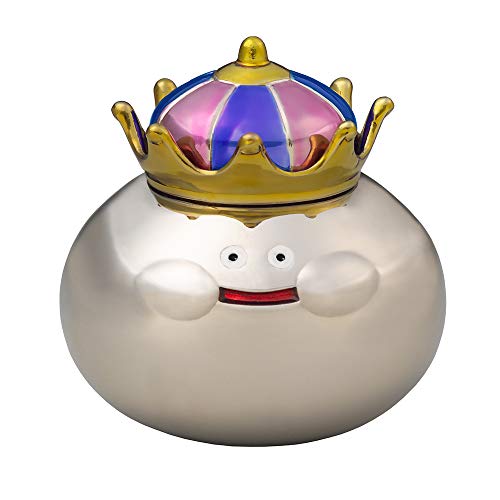
みんな大好き経験値の塊をデスクに常備しておこう!
Bauhutte ( バウヒュッテ ) 昇降式 L字デスク ブラック BHD-670H-BK

メインデスクの横に置くのにぴったりなおしゃれな可動式ラック!
BANDAI SPIRITS ULTIMAGEAR 遊戯王 千年パズル 1/1スケール

もう一人の僕を呼び覚ませ!!
MOFT X 【新型 ミニマム版】 iPhone対応 スマホスタンド

Amazon一番人気のスマホスタンド!カード類も収納出来てかさ張らないのでオススメです!
目次
Windowsの画面操作を簡単にGif化してSlackとかに貼りたい!
Macなら色々あるのに・・・
画面操作をほかの人に共有する際に画面操作を録画した動画を送ればよいのですが、そのままMP4などで送ると容量が多くなるため、Gif化して送るケースは多々あると思います。
ただ、その際にMac環境だとGiftedやQuickTimePlayer+ffmpegなどでサクッと作ることができますが、Windows環境では便利なツールがあまり無く手間がかかった記憶がありました。orz
救世主登場
そんな中、遂にWindows環境でも簡単に画面操作をGif化する事が出来る神ツールが出たとのことなので早速使ってみようと思います!
“GIF、ビデオ、その他の形式で記録、編集、保存できる無料のスクリーンレコーダーツールです。” ScreenToGif – 画面を録画し、編集して GIF、ビデオ、またはその他の形式で保存します。
手順
インストール
まずはscreentogifをインストールしましょう。
今回もScoopを使ってサクッとインストールしてみます。
|
1
2
3
4
5
6
7
8
9
10
11
12
|
Installing 'screentogif' (2.41.1) [64bit] from 'extras' bucket
ScreenToGif.2.41.1.Portable.x64.zip (75.0 MB) [===============================================================] 100%
Checking hash of ScreenToGif.2.41.1.Portable.x64.zip ... ok.
Extracting ScreenToGif.2.41.1.Portable.x64.zip ... done.
Running pre_install script...done.
Linking ~\scoop\apps\screentogif\current => ~\scoop\apps\screentogif\2.41.1
Creating shim for 'ScreenToGif'.
Making C:\Users\{USER}\scoop\shims\screentogif.exe a GUI binary.
Creating shortcut for ScreenToGif (ScreenToGif.exe)
Persisting Settings.xaml
'screentogif' (2.41.1) was installed successfully!
'screentogif' suggests installing 'ffmpeg'.
|
インストールはたったこれだけで終了です♪
では早速使ってみましょう!
使い方
アプリ起動
アプリを起動するとこのようなウィンドウが表示されます。
画面操作を録画するには左端のレコーダーボタンを押下します。
画面録画
すると、ウィンドウがこのように変わり録画する範囲を自由に選択できるようになります。
録画したい範囲を白枠の内側に収まるようにしましょう。
選択範囲が決まったら右下の録画ボタンを押下し、終了する際はストップボタンを押下します。
Gif書き出し
すると、エディター画面が表示されます。
ここで録画した動画の調整が可能ですが、基本的には何もせずに書き出してしまってよいと思います。
ファイル>名前を付けて保存を押下しましょう。
すると、GIFの設定項目が表示されますのでお好みの設定にした上で保存をしましょう。
これで書き出しは完了です!
実際に書き出してみた
実際にGif化してみたのがこちらです。
こちらはブログに挙げる性質上、容量を抑えるために劣化させていますが、実際には動画並みの画質なので細かい部分も見やすいです♪
その場合もスピードや画質もいい感じでファイルサイズも2MB程度なので軽量です!
終わりに
以上のようにWidows環境でも簡単に画面操作のGifを作成出来るようになりました♪
皆さんも是非利用してみてください♪