PR この記事には広告(アフィリエイトリンク)が含まれています。 詳細
毎回フォルダを開くのが面倒
ComfyUI をポータブル版で入れたので、起動は start-comfy.bat をダブルクリックするだけ……なんですが、そのためにエクスプローラーを開いてGドライブまで辿るのが地味に面倒です。
 関連記事
【2026年最新】ComfyUIポータブル版の導入|RTX 50対応とモデル共有
IT
AI
画像生成
Windows
Python
1日に何度も再起動するので、タスクバーに置いてワンクリックで済ませたい。
ところが、batはタスクバーにピン留めできません。
batが直接ピン留めできない理由
batを右クリックしても「タスクバーにピン留めする」が出てきません。
Windowsがピン留めを許すのは exe(と、exeを指すショートカット)だけです。batはプログラム本体ではなく、cmd.exe に読ませるただのテキストファイルという扱いなので、対象外なんですね。
cmd.exe を経由させる
逆に言えば、exeを指すショートカットなら通ります。
batを直接指すのをやめて、cmd.exe を指して、batを引数で渡す形にします。
C:\Windows\System32\cmd.exe /c "G:\AI\ComfyUI\start-comfy.bat"これならリンク先はexeなので、ピン留めの対象になります♪
手順
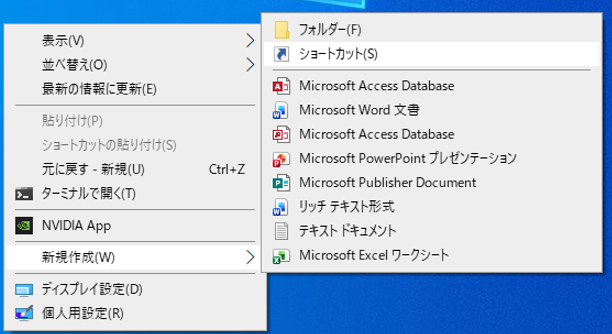
デスクトップで右クリックして、新規作成 → ショートカット。
「項目の場所」に、さっきの1行をそのまま入力します。
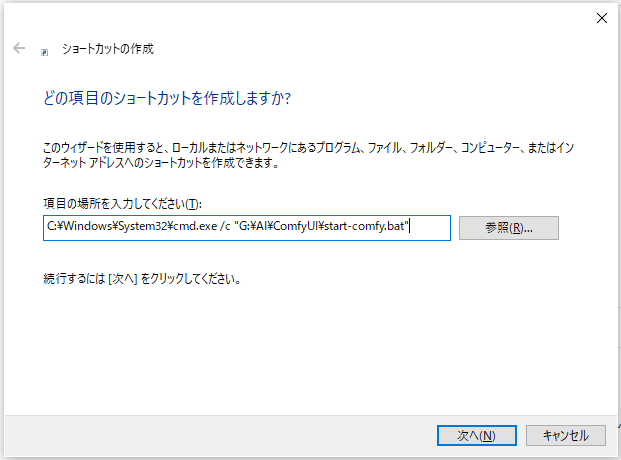
パスに空白が含まれることが多いので、bat側は必ずダブルクォートで囲みます。囲み忘れると、空白のところで引数が切れて動きません。
名前を付けて完了。
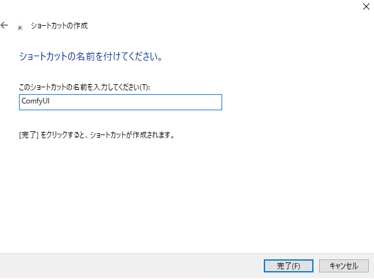
作業フォルダーを忘れずに
できたショートカットを右クリックしてプロパティを開きます。
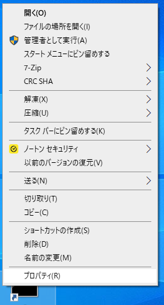
ここで 作業フォルダー を設定しておきます。
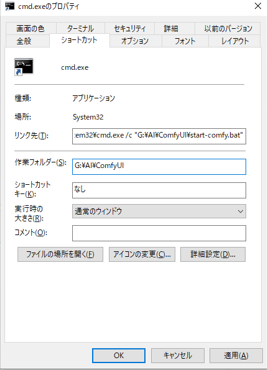
見落としやすいのですが、batの中で相対パスを使っていると、ここが空だと動きません。batが置いてあるフォルダを入れておきます。
/c と /k の違い
| 指定 | 動作 |
|---|---|
/c | batが終わるとウィンドウが閉じる |
/k | batが終わってもウィンドウが残る |
起動ログを見ながら使いたいなら /k のほうが便利です。今回のbatは末尾に pause を書いてあるので、/c で十分でした。
アイコンを作る
このままだと cmd.exe のアイコン になってしまって、タスクバーに並べても何のショートカットか分かりません。専用のものを用意します。
Windowsのアイコンは .ico という形式で、1つのファイルに複数サイズを入れられるのが特徴です。
| 使われる場所 | だいたいのサイズ |
|---|---|
| タスクバー | 24〜40 |
| エクスプローラー | 16〜256 |
| Alt+Tab | 32〜48 |
場所によって違うサイズが使われるので、1サイズだけ入れておくと拡大縮小でぼやけます。まとめて入れておくのが正解ですね。
PNGから変換する
Pillow で数行です。
from PIL import Image

SIZES = [(16, 16), (20, 20), (24, 24), (32, 32), (40, 40),
         (48, 48), (64, 64), (128, 128), (256, 256)]

im = Image.open("logo.png").convert("RGBA")
im.save("comfyui-pencil.ico", format="ICO", sizes=SIZES)
元画像は 透過PNG にしておきます。
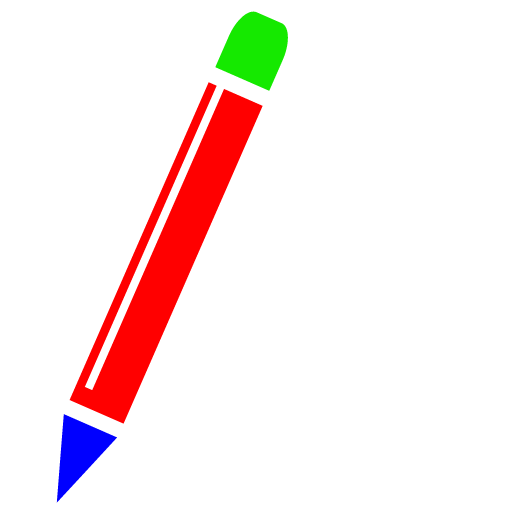
背景が白いままだと、タスクバーの暗い背景で白い四角が浮きます。透過なしのPNGしかない場合は、変換の前に背景を抜いておきましょう。
プロパティの「アイコンの変更」で、作ったicoのパスを入力すれば選べます。
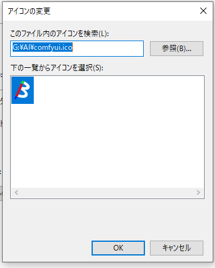
ハマった:アイコンが変わらない
ここで引っかかりました。
icoを作り直して、ショートカットも作り直したのに、古いアイコンが出続けます。
原因はWindowsのアイコンキャッシュでした。アイコンはパス単位でキャッシュされていて、中身を差し替えても同じパスなら古い絵を使い回します。
確実なのは ファイル名を変えること です。パスが違えばキャッシュに当たりようがありません。
キャッシュを更新する標準コマンドもあります。
ie4uinit.exe -showエクスプローラーを落とさずに済むので、まずこれを試すのが無難です。それでも駄目ならファイル名を変える、という順番ですね。
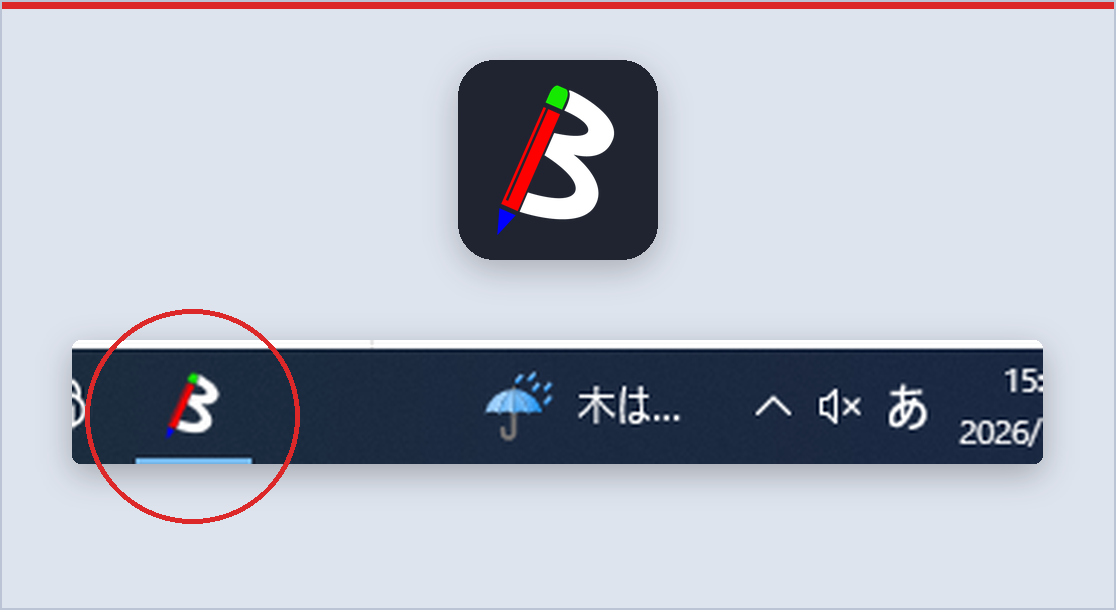
できあがり
デスクトップはこんな感じ。
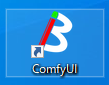
ショートカットを右クリックして「タスクバーにピン留めする」を選べば完成です。

ワンクリックで起動できるようになりました♪
なお、ピン留めの操作自体は手作業になります。Windows 10以降、プログラムから勝手にタスクバーへ登録する動作はOS側で塞がれているので、ここだけは自動化できません。
まとめ
| 詰まる点 | 対処 |
|---|---|
| batはピン留めできない | cmd.exe を指すショートカットにして、batは引数で渡す |
| batが途中で止まる | 作業フォルダーを設定する |
| アイコンがぼやける | icoに複数サイズを入れる |
| タスクバーで白い四角が浮く | 元のPNGを透過にする |
| アイコンが変わらない | ファイル名を変える |
今回はComfyUIの起動用でしたが、中身がbatなら何でも同じ手が使えます。普段よく叩くバッチがあるなら、ひとつ作っておくと地味に効きますよ♪