PR この記事には広告(アフィリエイトリンク)が含まれています。 詳細
2つ目のUIを入れる
これまでの2記事で、Forge Neo をGドライブに閉じ込めて、ランダム量産までできるようになりました。
 関連記事
【2026年最新】Forge Neo導入ガイド|RTX 50でAI画像生成を始める
IT
AI
画像生成
Windows
Python
関連記事
/2026/10/23/20012/
関連記事
【2026年最新】Forge Neo導入ガイド|RTX 50でAI画像生成を始める
IT
AI
画像生成
Windows
Python
関連記事
/2026/10/23/20012/今回はもうひとつの定番である ComfyUI を入れます。
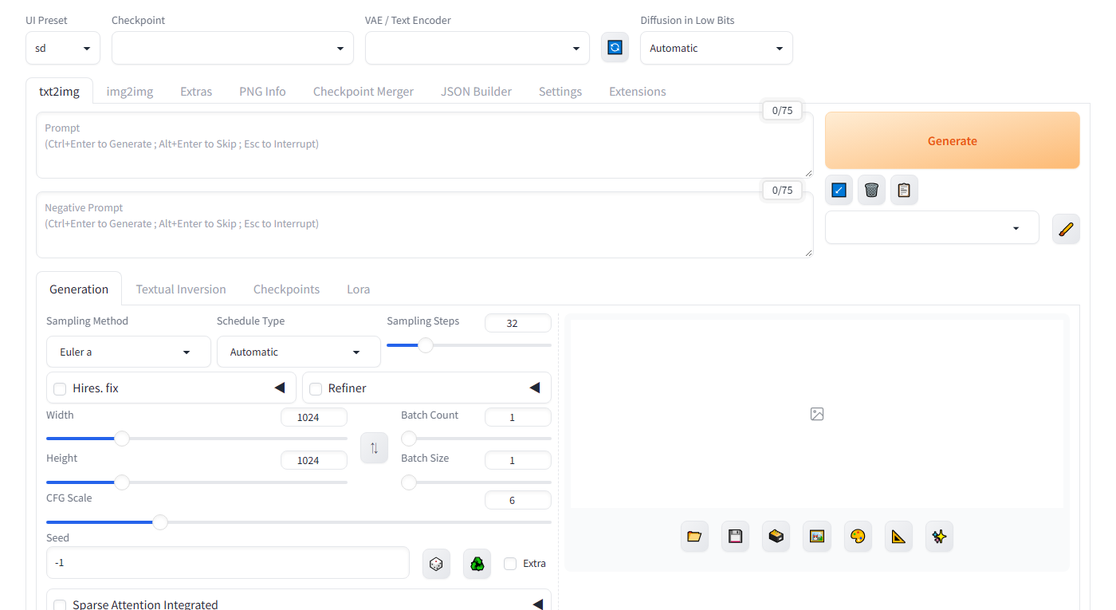
同じ画像生成でも、ComfyUI は処理の流れをノードでつなぐタイプのUIです。Forge のようにフォームへ入力していく方式とはまったく違い、込み入ったことをやろうとすると強い反面、1枚さっと出すには手数がかかります。どちらが優れているという話ではなく、用途で使い分けるものですね。
今回やりたいのはこの2つです。
- Cドライブを汚さない(前回と同じ方針)
- 16GBのモデルを2つ持たない(Forge と共有する)
モデルファイルは FLUX.1 schnell だけで16GBあります。UIごとに持つと32GB。さすがに無駄なので、1箇所に置いて両方から参照させます♪
公式のポータブル版を使う
ComfyUI には公式のWindows向けポータブル版があります。Pythonを同梱していて解凍するだけで動くので、今回の「汚さない」方針にぴったりです。
前回 Forge Neo では uv で環境を作りましたが、今回はその手間すら要りません。
NVIDIA版が2種類あって迷う
リリースを見にいくと、配布物がいくつも並んでいます。
API = "https://api.github.com/repos/comfyanonymous/ComfyUI/releases?per_page=5"ComfyUI_windows_portable_amd.7z 1.52 GB DL数 10452
ComfyUI_windows_portable_intel.7z 1.35 GB DL数 3886
ComfyUI_windows_portable_nvidia.7z 1.88 GB DL数 85132
ComfyUI_windows_portable_nvidia_arm64.7z 1.73 GB DL数 1450
ComfyUI_windows_portable_nvidia_cu126.7z 1.78 GB DL数 13724NVIDIA版が2つあります。 nvidia と nvidia_cu126 です。
ここは間違えると動かないので注意が必要で、RTX 50シリーズ(Blackwell)を使うなら nvidia のほうを選びます。cu126 は CUDA 12.6 を同梱したもので、こちらは古い世代向けです。Blackwell は CUDA 12.8 以降でないと動かないので、cu126 を掴むと前回の記事で触れたのと同じ「起動はするが生成で落ちる」状態になります。
ダウンロード数を見ると nvidia が8.5万に対して cu126 が1.4万なので、基本は nvidia でよく、古いGPUの人だけ cu126 という位置づけのようですね。
ちなみに .7z 形式なので、解凍には 7-Zip が必要です。Windows標準のエクスプローラーでは開けません。
C:\Program Files\7-Zip\7z.exe
7-Zip 19.00 (x64)
今回も前後を実測します
前回と同じく、Cドライブが汚れていないことを数字で確かめます。入れる前の状態がこちらです。
C:\ 空き 46.94 GB / 合計 232.12 GB
G:\ 空き 892.84 GB / 合計 953.85 GB

%LOCALAPPDATA%\pip\Cache              0.70 GB
%USERPROFILE%\.cache\huggingface      0.53 GB
%LOCALAPPDATA%\Temp                   1.00 GB
C: の空きは 46.94GB からのスタートです。
展開する
7-Zip で解凍します。1.88GB の圧縮ファイルが、展開すると 4.44GB(61,957ファイル)になりました。
& "C:\Program Files\7-Zip\7z.exe" x `
"G:\AI\_cache\tmp\ComfyUI_windows_portable_nvidia.7z" -oG:\AI -yFolders: 5994
Files: 61957
Size: 4444541117
Compressed: 2018444114
所要: 54 秒中身はこうなっています。
advanced\                 ComfyUI\
python_embeded\           update\
README_VERY_IMPORTANT.txt
run_cpu.bat
run_nvidia_gpu.bat
run_nvidia_gpu_fast_fp16_accumulation.bat
python_embeded が同梱のPythonです。これのおかげで、システムにPythonを入れる必要がありません♪
同梱のPyTorchを確認する
前回 Forge Neo では PyTorch のバージョンが生命線でした。こちらも確かめておきます。
& "G:\AI\ComfyUI\python_embeded\python.exe" -c `
"import sys, torch; print('python', sys.version.split()[0]); print('torch', torch.__version__); print('arch', torch.cuda.get_arch_list())"python 3.13.14
torch 2.14.0+cu130
cuda 13.0
arch ['sm_75', 'sm_80', 'sm_86', 'sm_90', 'sm_100', 'sm_120']最後の arch が対応しているGPU世代の一覧です。sm_120 が入っていれば RTX 50シリーズ(Blackwell)対応ということになります。入っていますね♪
さきほど「cu126 を選ぶと動かない」と書きましたが、確かめたいときはこのコマンドが使えます。落としてしまった後でも、起動する前に判定できます。
モデルを共有させる
ここが今回の本題のひとつです。
ComfyUI には外部のモデル置き場を参照する仕組みが最初から用意されています。付属の extra_model_paths.yaml.example をリネームして使います。
shared:
    base_path: G:/AI/Models
    is_default: true

    checkpoints: checkpoints/
    loras: loras/
    vae: vae/
    embeddings: embeddings/
    upscale_models: upscale_models/
    controlnet: controlnet/
    clip_vision: clip_vision/
base_path に共通の置き場を書いて、あとはそこからの相対でフォルダ名を並べるだけです。is_default: true を付けると、ComfyUI 自身の中にあるフォルダよりこちらを先に見るようになります。
区切りは / で書いておくのが無難です。
起動バッチ
前回と同じく、キャッシュをGドライブに逃がす env.bat を噛ませます。
cd /d "%~dp0"

rem The portable build ships its own Python, so it is already
rem self-contained. But installing custom nodes runs pip, and
rem model downloads go to the HuggingFace cache -- both of which
rem would otherwise land on C:.
call "G:\AI\env.bat"

.\python_embeded\python.exe -s ComfyUI\main.py ^
 --windows-standalone-build ^
--output-directory G:\AI\Output\comfyuiポータブル版はPythonを同梱しているのでそれ自体は自己完結しているのですが、油断はできません。カスタムノードを入れると pip が走りますし、モデルのダウンロードは HuggingFace のキャッシュに行きます。どちらも放っておけばCドライブ行きなので、ここでも env.bat が効いてきます。
生成物の保存先も --output-directory でGドライブに向けておきました。
起動
[INFO] Adding extra search path checkpoints G:\AI\Models\checkpoints
[INFO] Adding extra search path loras G:\AI\Models\loras
[INFO] Adding extra search path vae G:\AI\Models\vae
[INFO] Adding extra search path embeddings G:\AI\Models\embeddings
[INFO] Adding extra search path upscale_models G:\AI\Models\upscale_models
[INFO] Adding extra search path controlnet G:\AI\Models\controlnet
[INFO] Adding extra search path clip_vision G:\AI\Models\clip_vision

[INFO] Asset scan [output] directories: ['G:\\AI\\Output\\comfyui']
[INFO] To see the GUI go to: http://127.0.0.1:8188共通フォルダがちゃんと登録されています。APIに聞いてみると、Forge と同じモデルが見えていました。
flux1-schnell-fp8.safetensors16GBのファイルは1つのままです♪
初回の画面はエラーだらけで驚く
ブラウザで開くと、いきなり赤枠とエラーが出ます。
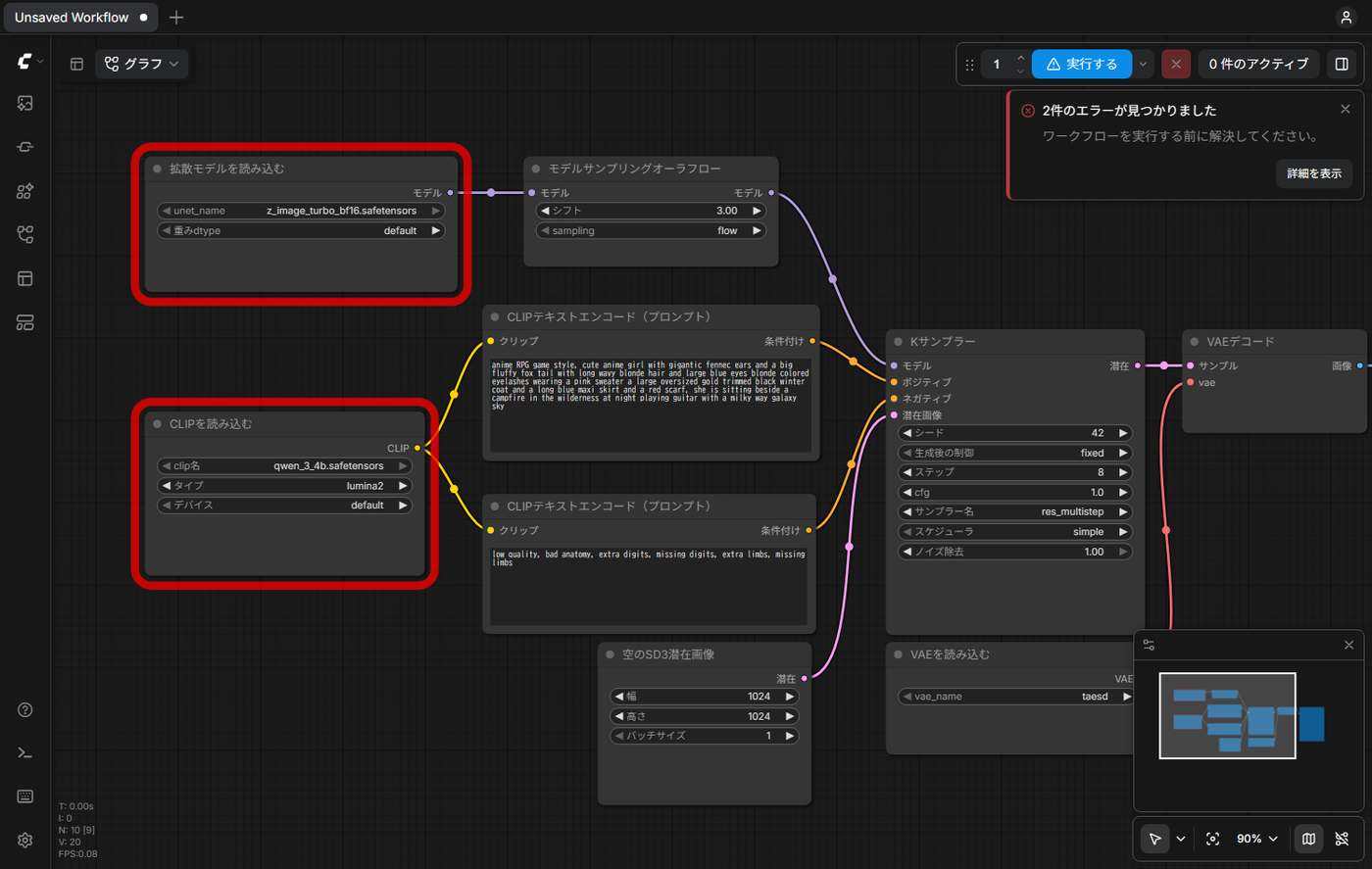
これは壊れているわけではありません。ComfyUI が最初に開くサンプルのワークフローが、z_image_turbo_bf16.safetensors や qwen_3_4b.safetensors といった別のモデルを前提にしているためです。持っていないので「無い」と言われている、それだけです。
自分のワークフローを読み込めば消えるので、驚かなくて大丈夫です。笑
ちなみにノード名が日本語になっていますが、これはWindowsの言語設定を見て自動で切り替わっているようです。「拡散モデルを読み込む」「空のSD3潜在画像」など、わりと素直な訳になっていました。
生成してみる
ComfyUI はノードのつながりをJSONで投げる形でAPIを叩けます。UIで組んだものを「API形式で保存」したものと同じ構造です。
FLUX でひとつ注意点があって、空の潜在画像のノードが違います。
"4": {"class_type": "EmptySD3LatentImage",      # EmptyLatentImage ではない
      "inputs": {"width": 1024, "height": 1024, "batch_size": 1}},
"5": {"class_type": "KSampler",
      "inputs": {"seed": 20261023, "steps": 4, "cfg": 1.0,
                 "sampler_name": "euler", "scheduler": "simple",
                 "denoise": 1.0, ...}},
FLUX は潜在表現のチャンネル数が従来のSDと違うため、EmptyLatentImage ではなく EmptySD3LatentImage を使います。ここを間違えるとエラーになります。
ステップ4・CFG 1.0 は前回と同じ、schnell のお作法ですね。
投入しました (prompt_id=e73410b3)
完了: 36.3 秒 / status=success
保存先: G:\AI\Output\comfyui\comfy-flux_00001_.png (0.9 MB)
ちゃんと出ました♪ モデルは Forge Neo が使っているのと同じ16GBのファイルです。
Cドライブはどうなったか
最後に、今回も実測で確認します。
=== 差分 ===
  C:\ 空きが 0.06 GB 減った
  G:\ 空きが 6.22 GB 減った
Cドライブの減りは 0.06GB。監視していたキャッシュフォルダは、今回もすべて変化なしでした。
| フォルダ | 前 | 後 |
|---|---|---|
%LOCALAPPDATA%\pip\Cache | 0.70 GB | 0.70 GB |
%USERPROFILE%\.cache\huggingface | 0.53 GB | 0.53 GB |
%USERPROFILE%\.cache | 2.12 GB | 2.12 GB |
%LOCALAPPDATA%\Temp | 1.00 GB | 1.00 GB |
Gドライブの 6.22GB は、ComfyUI 本体の 4.44GB と、まだ消していない圧縮ファイル 1.88GB です。
まとめ
| 項目 | 結果 |
|---|---|
| 導入 | 解凍するだけ(Pythonは同梱) |
| Blackwell 対応 | nvidia を選ぶこと。cu126 は古い世代向け |
| 判定方法 | torch.cuda.get_arch_list() に sm_120 があるか |
| モデル共有 | extra_model_paths.yaml で base_path を指すだけ |
| Cドライブへの影響 | 0.06GB(誤差の範囲) |
ポータブル版のおかげで、前回のような Python 環境づくりは一切不要でした。解凍して起動バッチを1つ書くだけです。
これで2つのUIが同じモデルを共有しながら同居する形になりました。1枚さっと出したいときは Forge、込み入ったことをやりたいときは ComfyUI、と気分で使い分けられます♪
そして飽きたときは、相変わらず G:\AI\ を消すだけで終わりです。