PR この記事には広告(アフィリエイトリンク)が含まれています。 詳細
はじめに
このブログは2017年の開設からずっと、AWS の EC2 上に立てた WordPress で運用してきました。ただ、ここ数年は更新頻度が落ちる一方で、サーバー代とメンテナンスの手間だけがかかり続ける状態に。
思い切って WordPress をやめて、Hugo で作る静的サイトに移行しました。この記事はその移行後、最初に書く記事です。先に「移行して何が変わったか」を書いて、そのあとで、なぜ移行したのか、どう移したのか、どこでハマったのかを、これから同じことをする人向けにまとめます。
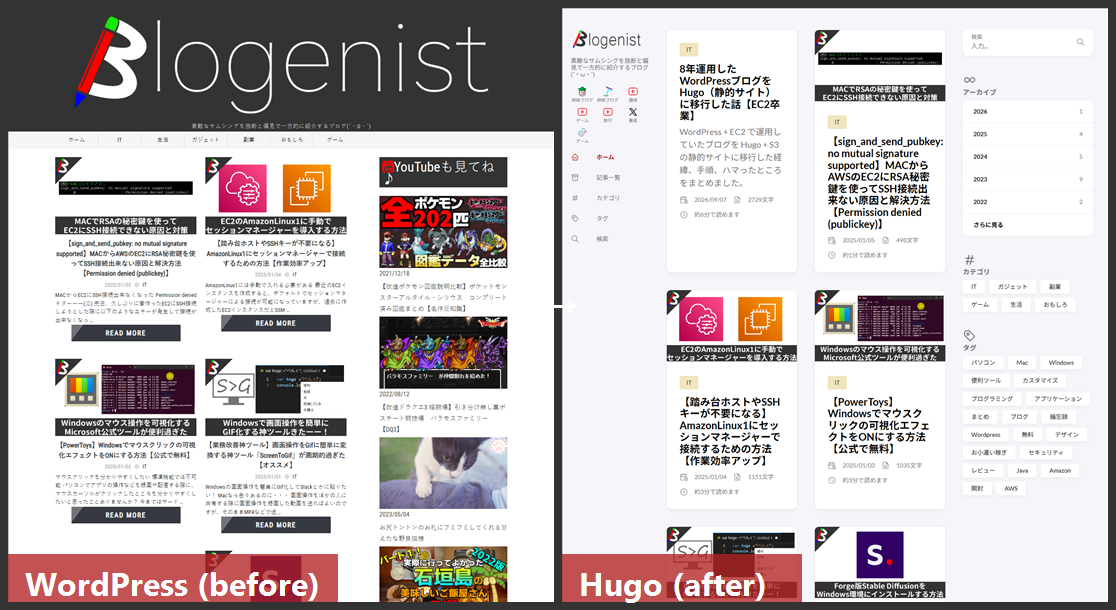
移行前と移行後のトップページはこんな感じです。
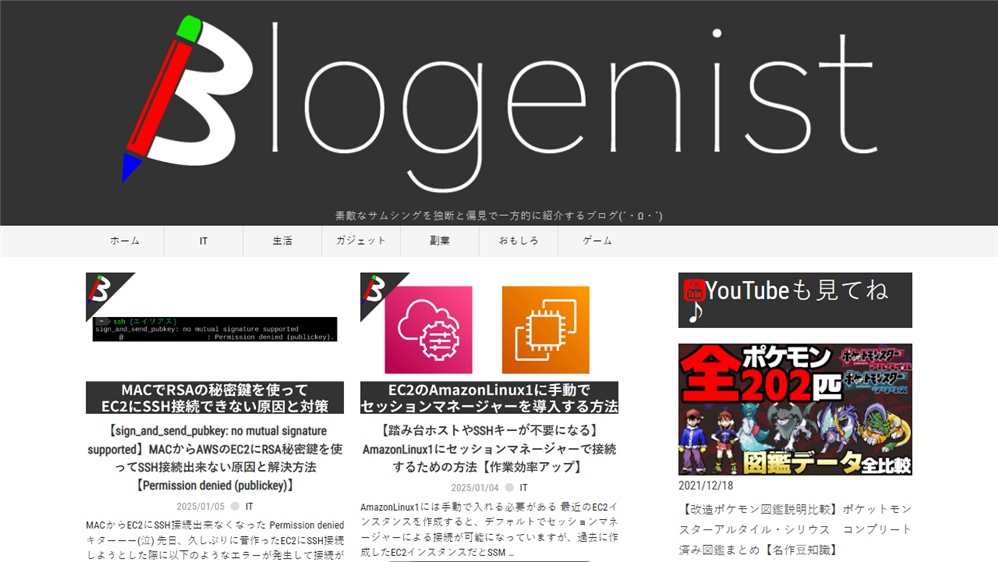
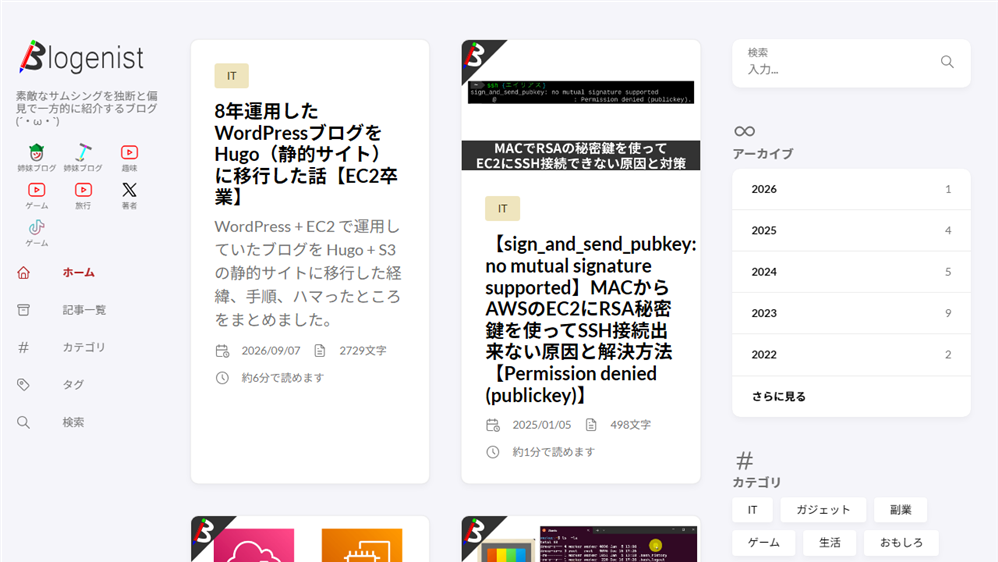
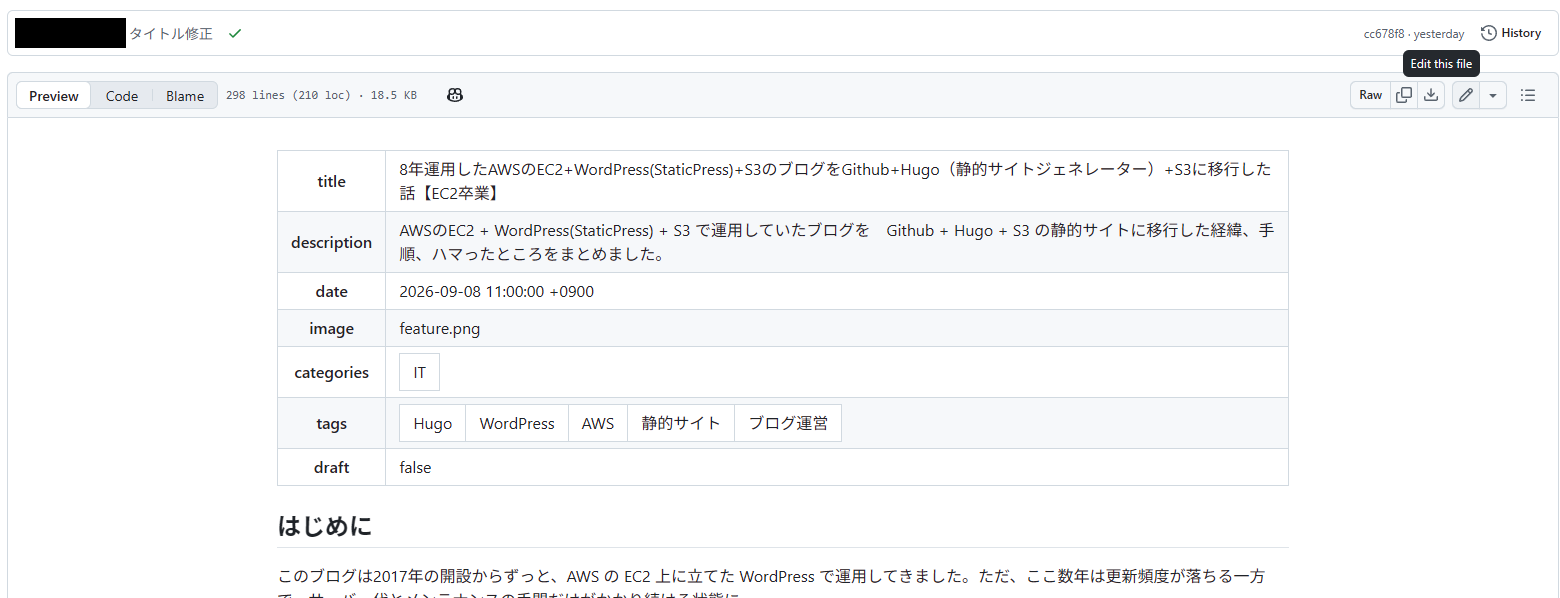
記事の実体はただの Markdown ファイルなので、極端な話、手元にエディタすら要りません。この記事を公開した翌日にタイトルを少し直したのですが、その作業は GitHub のサイト上だけで完結しました。
リポジトリで記事のファイルを開くと、front matter(タイトルやタグ)と本文がそのまま表示されます。右上の鉛筆アイコンを押すと編集モードに入ります。
ブラウザ上のエディタで Markdown をそのまま書き換えます。

「Commit changes」を押せば完了。あとは GitHub Actions がビルドと S3 への同期を自動で行い、数分後には本番に反映されます。
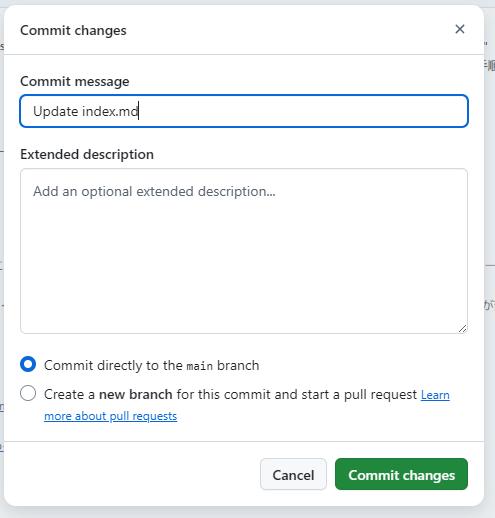
もちろん、Githubにさえログイン出来れば出先でスマホから誤字を直す、くらいのことならこれで十分です。「書くために EC2 を起動する」という儀式(後述)から比べると、別世界です。
記事の追加についても、今後Githubで行えるようにする予定なので実現出来たら改めて記事にしてご紹介しようと思っていますのでお楽しみに♪
先に結論:移行して何が変わったか
- 記事を書く流れが「エディタで Markdown を書いて push」だけになった。サーバーを起動する儀式が無い
- サーバーの更新・監視・バックアップが不要になった
- ページの表示が軽くなった(PHP も DB も無い、ただの HTML)
- 月額コストは 20 ドル強から、EC2 停止後は数百円程度になる見込み
- 旧記事の URL と画像はそのまま。被リンクも検索流入も失っていない
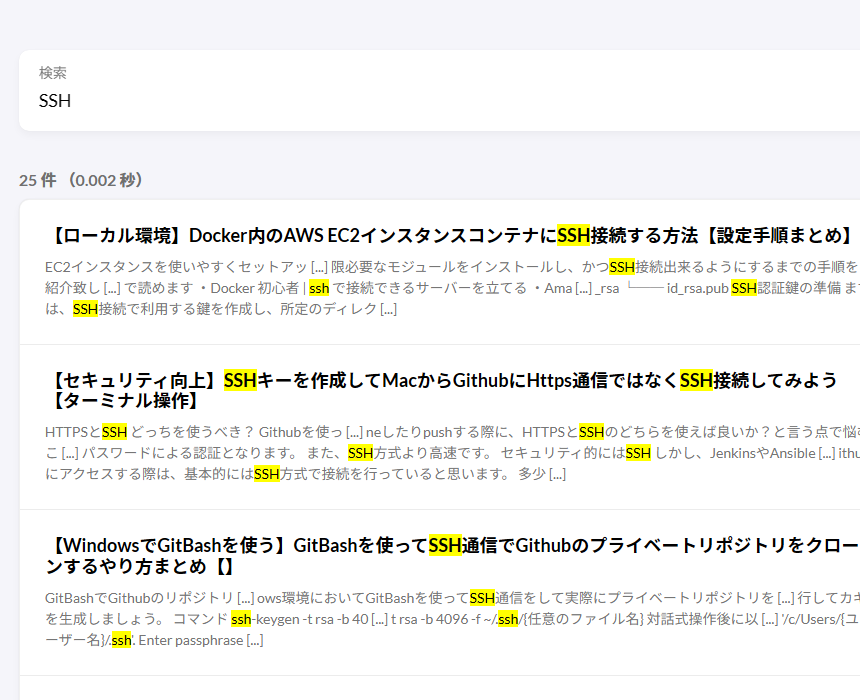
- サイト内検索が使えるようになった
最後の検索は、静的サイトにしてむしろ増えた機能です。WordPress の検索はサーバー上の PHP が DB に問い合わせて結果ページを作る仕組みなので、StaticPress で HTML に書き出したサイトでは動きません。「入力に応じてその場で作るページ」は書き出しようがないからです。なので旧サイトには検索フォーム自体を置いていませんでした。
Hugo では、ビルド時に全記事のタイトル・本文・URL を 1 つの JSON に書き出し、検索ページがそれをブラウザで読み込んで JavaScript で絞り込みます。サーバー側の処理はなく、S3 に置いた静的ファイルだけで完結します。記事 429 本で索引は 2.5MB ほど。記事を足せば再ビルドで勝手に更新されます。
代わりに、コメント機能や管理画面からの画像アップロードのような「動的なもの」は無くなりました。このブログではどちらも使っていなかったので、失ったものはほぼありません。
ここからは、なぜそうしたのか、どうやったのかの話です。
移行を決めた理由
お金
EC2(t2.micro)、Elastic IP、EBS、Route53 と積み上がって、月に20ドル強。しかも記事を書いていない月も同じだけかかります。静的サイトなら S3 と CloudFront だけで、このブログのアクセス規模だと月に数百円で収まる見込みです。
手間とセキュリティ
WordPress 本体、PHP、プラグイン、OS のアップデート。放置すると脆弱性が溜まり、更新すると何かが壊れる。書きたいときにサーバーの面倒から始まるのが、更新が遠のく原因になっていました。静的サイトには攻撃される「実行中のもの」がないので、この心配がまるごと消えます。
書くたびに EC2 を起動して、終わったら止める
サーバー代を抑えるために、書かないときは EC2 を停止していました。すると記事を書くたびに、AWS のコンソールにログインして EC2 を起動し、立ち上がるのを待ってから管理画面を開く、という手順から始まります。書き終わったら StaticPress で静的化して、EC2 を止めるのを忘れないようにする。忘れると、次に気づくまで課金が続きます。
「思いついたときにサッと書く」とは程遠い儀式で、これが地味に一番効いていました。静的サイトには起動も停止もありません。
書き方を Markdown と git にしたかった
記事は Windows のデスクトップでも Mac のノートでも書きます。WordPress では記事の実体がサーバー上の DB にあるので、どの PC からでも「まずサーバーを起動して管理画面を開く」ことになり、上の儀式が毎回ついて回ります。
そこで、ブログのデータをひとつのリポジトリに持ち、どの PC からでも同じものを開いて続きを書ける形にしたかった。記事は Markdown のテキストファイル、管理は git。clone すれば手元に全記事がそろい、履歴も残る。エディタで書いて git push するだけ、という流れにしたかったのが最後の一押しです。
移行後の構成
| 項目 | 移行前 | 移行後 |
|---|---|---|
| 生成 | WordPress(PHP + MySQL) | Hugo(静的サイトジェネレータ) |
| テーマ | 独自カスタマイズ | Stack(Hugo テーマ) |
| 配信 | EC2 → 静的化プラグイン(StaticPress) → S3 / CloudFront | S3 / CloudFront(そのまま流用) |
| 記事 | 管理画面のエディタ | Markdown + git(GitHub のプライベートリポジトリ) |
| 画像 | サーバーにアップロード | 旧画像は S3 に据え置き、新規は記事フォルダに同梱して git 管理 |
構成図で並べるとこうなります。移行前は「書く場所」と「配信する場所」の間に EC2 上の WordPress と静的化プラグインの StaticPress が挟まっていて、しかも書く前に EC2 を起動し、書き終わったら止める、という手順がセットでした。移行後は EC2 が丸ごと消えて、手元で書いた Markdown を GitHub に push すると、ビルドと S3 への同期が自動で走る形になります。
配信面(S3 + CloudFront)は WordPress 時代から StaticPress で使っていたので、移行後も URL 構造をそのまま維持できました。/2024/03/01/12064/ のような旧 URL も、画像の /wp-content/uploads/... もそのままです。被リンクや検索流入を失わないために、ここは最初から必須条件にしていました。
リポジトリの中身はこうなっています。テーマ本体は触らず、サイト側のフォルダに設定と少しの上書きだけを置く構成です。
blogenist/
  config/_default/
    hugo.toml        基本設定・URL の形式・コードハイライト
    params.toml      テーマ(Stack)の表示設定
    menu.toml        サイドバーのメニューと SNS リンク
  content/posts/     記事(Markdown)。旧記事は <記事ID>.md、新記事は <番号>/index.md
  data/              商品リスト、動画リスト(TOML)
  layouts/           テーマの上書きとショートコード(必要最小限)
  assets/scss/custom.scss   配色などの調整
  static/            ads.txt、favicon など
  themes/stack/      テーマ本体(無改変)
移行の手順
1. WordPress からエクスポート
管理画面の「ツール → エクスポート」で WXR(XML)を出力。記事本文、カテゴリ、タグ、アイキャッチの紐づけ、添付ファイルの情報がすべて入っています。記事512本で 15MB ほどでした。
2. WXR を Markdown に変換
Python で変換スクリプトを書きました。標準の XML パーサーだと WordPress の出力に含まれる不正な文字で落ちるので、正規表現で <item> を切り出す方式にしています。骨格はこれだけです。
import re, html

raw = open("export.xml", encoding="utf-8").read()
items = re.findall(r"<item>(.*?)</item>", raw, re.DOTALL)

def cdata(block, tag):
    m = re.search(rf"<{tag}>\s*<!\[CDATA\[(.*?)\]\]>\s*</{tag}>", block, re.DOTALL)
    return m.group(1) if m else ""

for block in items:
    if cdata(block, "wp:post_type") != "post":
        continue
    if cdata(block, "wp:status") != "publish":   # 下書き・非公開・ゴミ箱は持ち込まない
        continue
    post_id = cdata(block, "wp:post_id")
    title   = html.unescape(cdata(block, "title"))
    body    = cdata(block, "content:encoded")
    # ... 本文の整形、front matter の組み立て、content/posts/<post_id>.md へ保存
変換後の記事は、こういう front matter を持った Markdown になります。
---
title: "記事タイトル"
date: 2024-03-01T12:00:00+09:00
url: "/2024/03/01/12064/"            # 旧 URL をそのまま固定
image: "/wp-content/uploads/2024/02/eyecatch.jpg"   # アイキャッチは S3 の旧画像
categories:
  - "ガジェット"
tags:
  - "GoPro"
words: 2161                          # 文字数・所要時間は変換時に前計算(理由は後述)
minutes: 5
wpPostId: 12064
---
変換でやっていることは次のとおりです。
url:に旧 URL(/YYYY/MM/DD/<記事ID>/)を書いて、パーマリンクを固定_thumbnail_id→ 添付ファイルのパス、と辿ってアイキャッチを復元- WordPress 時代の独自ショートコード(Amazon 商品リンク、関連記事リンク)を Hugo のショートコードに置き換え
- 旧テーマ専用の装飾(太字クラスやマーカー)は、Markdown 標準の
<strong>や<mark>に変換 - ハイライトプラグインのコードブロックを Markdown のコードブロックに変換(これも後述)
最後の2つは地味に大事で、旧テーマの CSS クラスを引きずると、テーマを変えるたびに「旧記事だけ崩れる」ことになります。移行時に標準の書き方へ寄せておくと、後が楽です。
3. 画像は動かさない
画像は 4,000 枚以上・700MB あります。これを git に入れるのは現実的ではないので、S3 にあるものをそのまま使うことにしました。パスも変えないので、記事本文の画像リンクは一切書き換えていません。ローカルで画像込みの表示を確認したいときだけ S3 から同じフォルダにコピーし、git からは除外しています。
**/public/
**/resources/_gen/
**/static/wp-content/uploads/    # 旧画像は S3 が正。ローカルにコピーしても git には入れない
新しく追加する画像だけ、記事フォルダに同梱して git 管理にしています。
4. ローカルで確認
hugo server で手元に立ち上げ、トップ・記事・カテゴリ・タグ・検索を一通り確認。
cd blogenist
hugo server -D --renderToMemory     # -D で下書きも表示、--renderToMemory でディスクに書き出さない
全記事のビルドは 6秒です。WordPress の管理画面を開くより早い。
                  │ JA
─────────────────┼──────
 Pages            │  607
 Paginator pages  │  425
 Static files     │ 4195
 Aliases          │  120

Built in 6376 ms
ハマったところ
目次が出ない
WordPress の本文は HTML なので、見出しも <h2> のままです。Hugo の目次(.TableOfContents)は Markdown の見出しからしか作られないため、変換時に HTML の見出しタグを Markdown の見出しに変換して解決しました。
<h2>移行を決めた理由</h2>
<h3>お金</h3>## 移行を決めた理由
### お金記事同士を参照するとビルドが止まる
関連記事カードで「リンク先記事の文字数」を出そうとして、テンプレートからリンク先の本文集計を参照したところ、ビルドが数分経っても終わらなくなりました。記事 A が記事 B の本文を要求し、B が A を要求し……と互いに待ち合う形になるためです。
{{ $target := site.GetPage .Params.url }}
<span>{{ $target.WordCount }}文字 / 約{{ $target.ReadingTime }}分</span>対策は、文字数や読了時間を変換時に前計算して front matter に持たせ、カードはそれだけを読むようにすること。リンク先の front matter(タイトル・画像・日付・文字数)だけで完結させれば、一瞬でビルドが終わります。
{{ $target := site.GetPage .Params.url }}
<span>{{ $target.Params.words }}文字 / 約{{ $target.Params.minutes }}分</span>
コードブロックの色分けが消えた
WordPress ではハイライト用のプラグインを使っていたので、本文にはプラグイン独自の <pre> が 1,400 個ほど残っていました。Hugo はこれをただの HTML として素通しするので、色分けもコピー用ボタンも無い状態に。
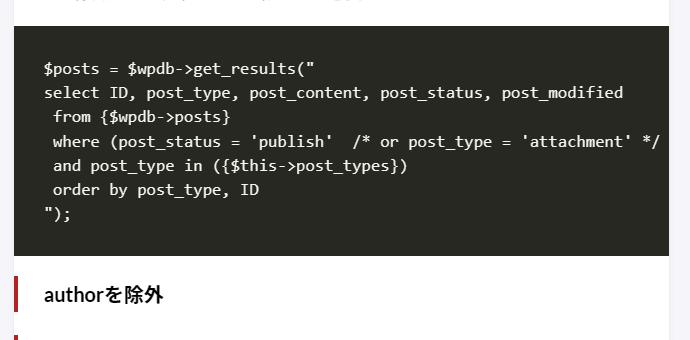
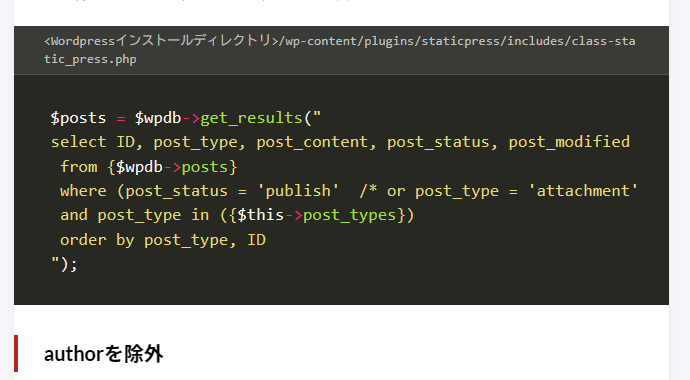
<pre class="lang:sh decode:true" title="command">brew install hugo</pre>これを Markdown のコードブロックに変換したら、Hugo 標準のハイライトがそのまま効きました。ファイル名やコマンド名(title)は、Hugo の render hook でブロックの上に帯として出しています。
```bash {title="command"}
brew install hugo
```
OGP の説明文に \n が混ざる
SNS でシェアしたときの説明文に、改行が \n という文字のまま出ていました。WordPress 由来の本文に Windows 形式の改行や連続空白が含まれていたのが原因で、説明文を作るテンプレートで空白類をまとめて整形するようにして解決。
{{- $d := .Summary | plainify | htmlUnescape -}}
{{- $d = replaceRE "[\\s\\x{3000}]+" " " $d | strings.TrimSpace -}}
{{- return $d -}}
移行直後は、実際に投稿したときのカード表示まで確認しておいたほうがよさそうです。
非公開にした記事が公開されたままだった
これは Hugo というより静的化の落とし穴。WordPress で「非公開」や「削除」にした記事が、StaticPress で S3 に書き出したページとしては残っていて、URL を知っていれば普通に見られる状態になっていました。静的化は「追加・更新」はしてくれても「削除」までは面倒を見てくれなかったわけです。
移行後は、ビルド結果を S3 に同期するときに --delete を付けて、ビルドに含まれないページは S3 からも消えるようにしました。記事を下げたいときは Markdown を消せば終わりです。
aws s3 sync public/ s3://<バケット名>/ --delete --exclude "wp-content/uploads/*"「ちょっとカスタマイズ」の誘惑
テーマに無い機能を自前の CSS や JS で足し始めると、テーマを更新するたびに直す羽目になります。今回は「テーマ標準の設定で済むならそれを使う。自前で書くなら最小限」を方針にして、途中でテーマも乗り換えました(最初は別のテーマで進めていましたが、左サイドバーや目次の追従など、欲しいものが標準で揃っていた Stack に切り替え)。
それでも、記事の前に出す商品カードや動画カードのように、自前で組んだ部品はいくつかあります。何を自前で足したかは README に一覧で残して、テーマ更新のときに見比べられるようにしています。
これから
- 旧 EC2 と Elastic IP を削除して、コスト削減を確定させる
- 商品紹介カードや関連記事カードなど、WordPress 時代に便利だった部品を引き続き整備
移行作業そのものは、休日の作業で2日ほど。エクスポートさえ取ってしまえば、あとは手元で何度でもやり直せるので、思っていたより気楽でした。WordPress の維持に疲れている人には、静的サイトへの移行はかなりおすすめです。