PR この記事には広告(アフィリエイトリンク)が含まれています。 詳細
SwitchやPS4とパソコンでモニターを使い回す
出力を簡単に切り替える便利アイテム
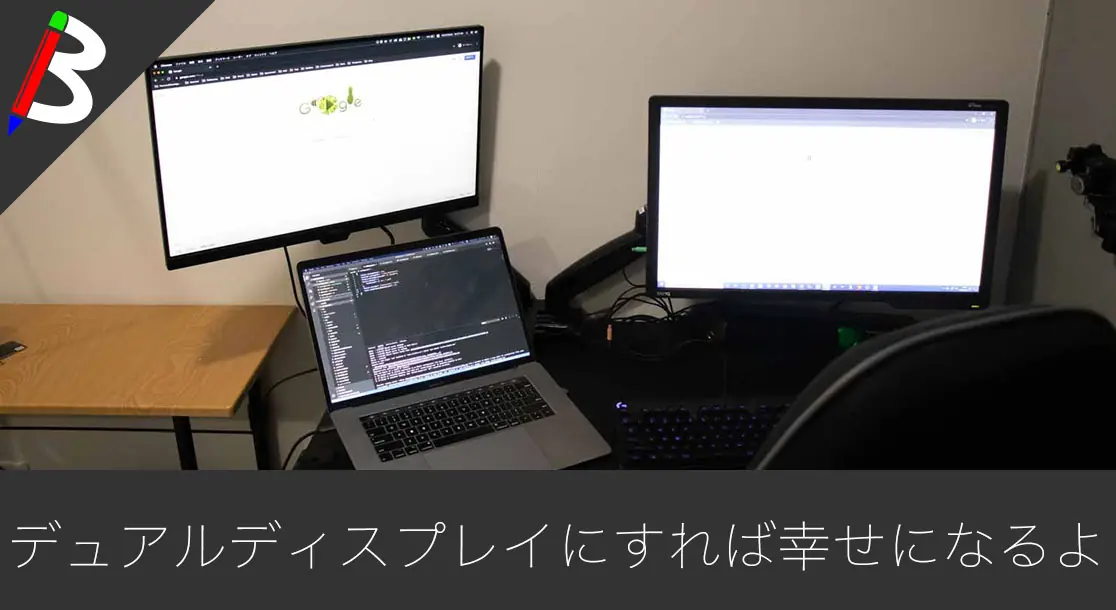
前回、デュアルディスプレイの有効性のご紹介とオススメディスプレイについてご紹介する記事を執筆しました。
 関連記事
【作業効率アップ】BenQのモニターをサブディスプレイにしてみたら快適空間が出来上がってしまった【ゲーミングPC】
ガジェット
Amazon
Mac
Windows
カスタマイズ
関連記事
【作業効率アップ】BenQのモニターをサブディスプレイにしてみたら快適空間が出来上がってしまった【ゲーミングPC】
ガジェット
Amazon
Mac
Windows
カスタマイズ今回は、一つのPCモニターをHDMIケーブルを抜き差しする事なく出力を切り替える事が可能になるオススメアクセサリーを購入してみたのでご紹介しようと思います♪
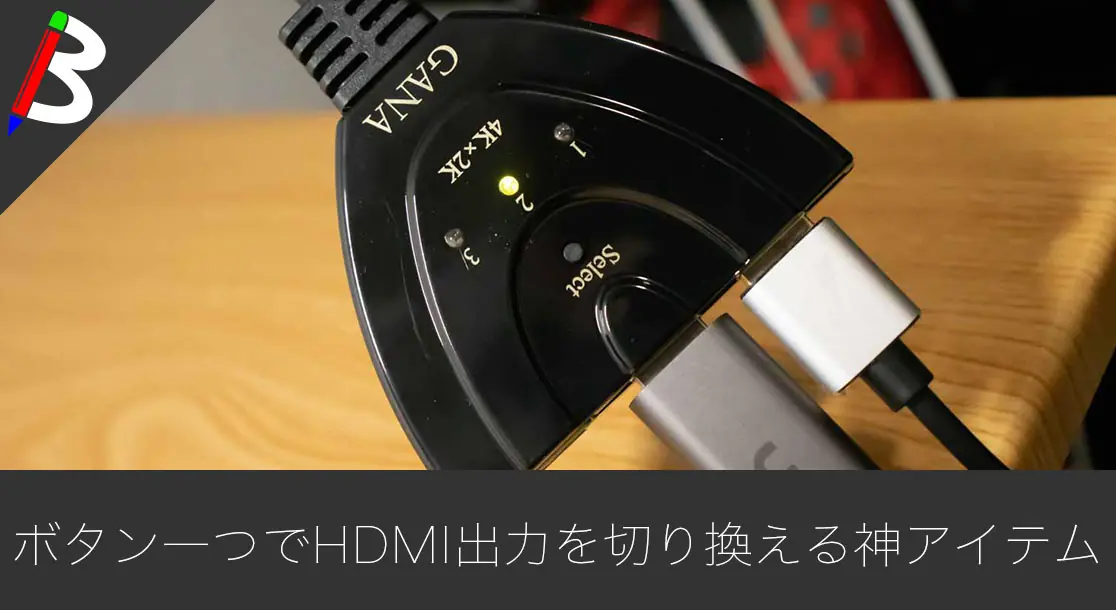
HDMI切替器 GANA 4Kx2K HDMI分配器/セレクター
今回購入したのはAmazonで約1000円ほどで販売されているこちらです!
3つの入力をボタン一つで簡単に切り換える事が出来るので、ゲームとPCの出力操作や、メインデスクトップPCとサブノートPCやMacBookなどで同じディスプレイを共有可能になるため、とても便利なのでオススメのアイテムです!
Thunderbolt3(USB3.0 TypeC) To HDMI 変換 ケーブル
最近のMacBookをお使いの方は本体にThunderbolt3(USB3.0 TypeC)しかないため、こちらのケーブルを使う事でHDMI出力が可能になります!
とりあえず持っておく事でHDMI出力が可能になるので購入しておく事をオススメします♪
開封の儀
外装袋
切り替え機はこちらの袋に入れられています。


早速取り出してみましょう!

ピリッ。
内容物
中身は以下の通りです。
- HDMI切り替え機
- 取扱説明書
- カスタマーサポート説明用紙・名刺

説明書は日本語で描かれれています。

使い方自体もインストールなどの作業は不要で接続するだけで良いので戸惑うことはないと思います。
カスタマーサポートの案内もあります。


本体には3つの入力端子と1つの出力端子があります。

切り替えはこちらのスイッチを押す事でInput1→Input2→Input3→Input1...の順番で切り替わります。


USBに接続する必要なく、HDMIに接続するだけで使えるのも便利ですね♪
終わりに
以上のように簡単にHDMI出力の切り替えが出来るようになりました。
ゲームや複数PCを使用している方であれば、モニターを共有出来るようになるので是非導入してみてはいかがでしょうか♪