PR この記事には広告(アフィリエイトリンク)が含まれています。 詳細
一つ一つインストールするめんどくささ
デザインの仕事などをやっていると有料のフォントパックを購入する事が多々あります。
国乳すると、多くのttf/otfファイルをインストールする必要があるのですが、Finderから一つ一つインストールするのは非常に大変です。
macではFont Bookというアプリケーションを使う事でまとめてインストールする事が出来るのでそちらの使い方をご紹介致します♪
手順
Font Bookの起動
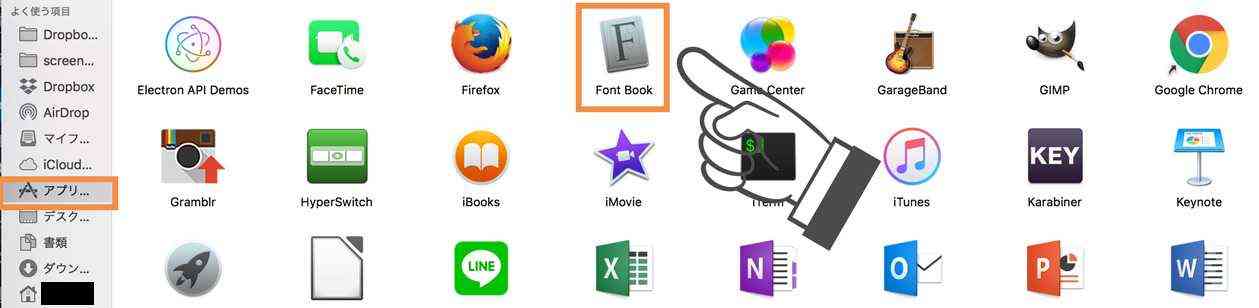
Finderからアプリケーションを開き、Font Bookを選択し起動します。
インストールしたいFontファイルが保存されているディレクトリの選択
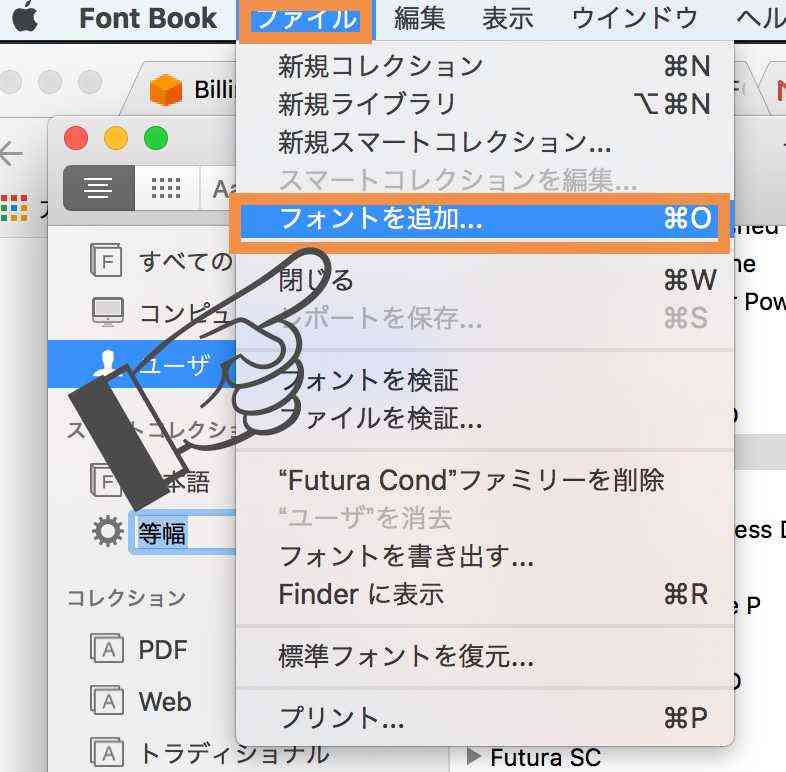
ファイル>フォントを追加を選択します。
対象のディレクトリを選択し、開くボタンをクリックします。
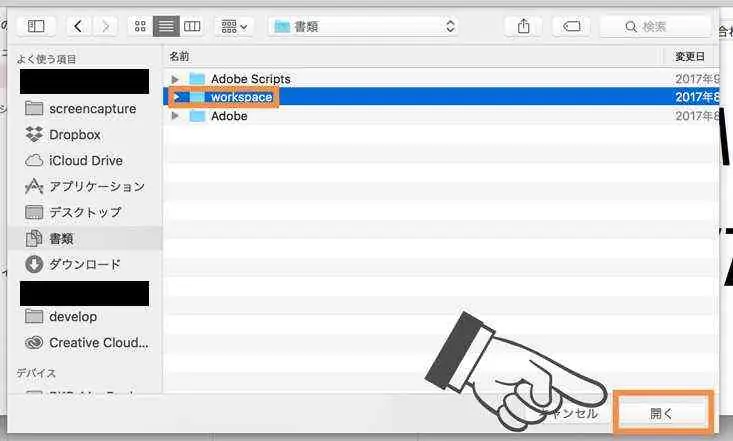
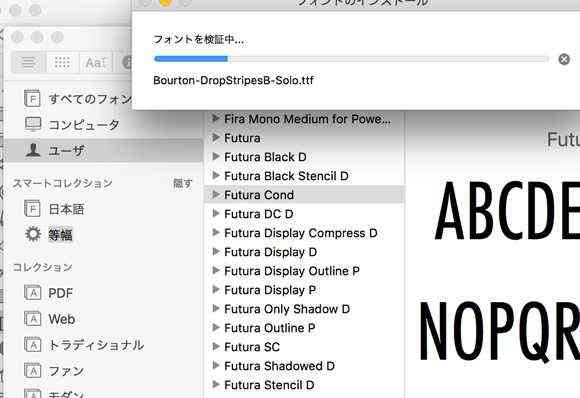
対象ディレクトリ配下にある全てのFontファイルをインストールしてくれるのでのんびり待ちましょう♪
終わりに
購入するパックによっては、100ファイル以上あるので一つ一つやるとインストールするだけでも、かなりの時間がかかってしまいます。
macには元からこのようなアプリケーションがあるので、どんどん活用して無駄な時間をかけないように作業を効率化していきましょう♪